Contas do LinkedIn verificadas conquistam confiança, oportunidades e respostas a mensagens privadas com muito mais facilidade. Este guia mostra, passo a passo, duas formas oficiais de verificação (e-mail corporativo e verificação de identidade) e traz soluções de troubleshooting testadas na prática, cobrindo problemas comuns como divergência de nome, falha no reconhecimento de selfie/documento, NFC do passaporte não lido, loop de “enviado, tente mais tarde” e botões ausentes. Todos os passos valem para iOS e Android.
Por que verificar sua conta do LinkedIn?
- Credibilidade imediata: o selo azul faz recrutadores, parceiros e clientes confiarem em você mais rápido.
- Mais alcance: perfis verificados costumam aparecer mais no feed e na busca.
- Menos atrito: mensagens privadas, publicações e prospecção tendem a ser melhor recebidas.
Método 1: Verificar o e-mail de trabalho (1–2 minutos)
- Abra o app LinkedIn no celular e vá ao seu perfil.
- Toque no menu de três pontos (canto superior direito) → About this profile → Verify.
- Escolha Work email, informe seu e-mail corporativo e digite o código recebido.
- Pronto: o seu e-mail de trabalho aparecerá como verificado.
Dica: se você ainda não puder concluir a verificação de identidade, fazer primeiro a verificação do e-mail corporativo já melhora bastante a confiança percebida; depois você complementa com a verificação de identidade. Se surgir alguma dúvida no fluxo, consulte a Central de Ajuda do LinkedIn.
Método 2: Verificar sua identidade com a CLEAR (países/ regiões específicos, ~4 minutos)
A disponibilidade da CLEAR é liberada de forma gradual por país/região; o acesso depende do suporte da sua conta.
- No perfil, toque Verify now (ou Other resources → About this profile → Verify now).
- Selecione Verify your identity with CLEAR.
- Siga as instruções para escanear o QR code; o app voltará ao LinkedIn e abrirá a CLEAR.
- Toque Verify with CLEAR → informe o celular (receba o código) → informe o e-mail → aceite os termos.
- Faça uma selfie e escolha o tipo de documento (RG/ID emitido pelo governo ou passaporte).
- Envie e toque em Send to LinkedIn. Você verá “Verification successfully added to your profile.”
Método 3: Verificar sua identidade com a Persona (60+ países, suporta passaporte/NFC)
- Toque Verify your identity e aceite os termos da Persona.
- Fotografe com clareza um documento oficial (geralmente, o passaporte).
- Escaneie o chip RFID/NFC do passaporte (ícone de chip na capa; use o NFC do celular).
- Faça a selfie e confirme em Share.
- A confirmação de identidade verificada será exibida na tela.
Três ações para dar mais valor ao “verificado”
- Trate o perfil como uma landing page: Headline direta, About claro, experiências focadas e habilidades relevantes.
- Mantenha presença constante: publique conteúdos curtos de valor e comente com atenção; “verificado + ativo” gera efeito composto.
- Escreva pensando em busca: liste ~10 palavras-chave naturais da sua área e integre-as ao título, About, posts e alt de imagens — sem forçar a barra.
Troubleshooting: problemas comuns de verificação e como resolver
1) O app não inicia/conclui a verificação
Causas prováveis: app desatualizado, cache corrompido ou conexão instável.
Como resolver
- Estabilize a conexão: troque para um Wi-Fi melhor ou dados móveis e tente de novo em About this profile → Verify.
- Atualize o app: baixe a versão mais recente na App Store ou na Google Play.
- Limpe o cache (Android): pressione o ícone do LinkedIn → Informações do app → Armazenamento → Limpar cache → reabra.
- Reinstalação limpa: desinstale, reinicie o celular e instale o LinkedIn novamente antes de refazer o fluxo.
2) Erro da Persona: “You’ve already submitted a request. Try again later.”
Causas prováveis: a solicitação anterior ainda está em processamento ou houve limitação temporária de frequência.
Como resolver
- Refaça o fluxo dentro do app mais tarde: feche as abas do navegador, reabra o app do LinkedIn e reinicie via About this profile → Verify (não use deep links antigos).
- Abra um chamado com contexto: use a Central de Ajuda do LinkedIn, anexe o print do erro e diga em qual passo travou; também é possível enviar DM para @LinkedInHelp informando o número do ticket.
3) NFC do passaporte não conclui a leitura (Persona)
Causas prováveis: NFC desligado, chip do e-passaporte não lido ou posição incorreta de leitura.
Como resolver
- Confirme se é passaporte eletrônico (ícone de chip na capa).
- Ative o NFC e remova capas grossas/magnéticas.
- Encontre a “zona doce”: deslize devagar a parte superior/traseira do celular sobre a capa do passaporte; ao vibrar/identificar, mantenha parado por 5–10 s.
- Se o NFC do aparelho não ajudar, tente outro celular e reinicie a etapa da Persona pelo app do LinkedIn; mais detalhes em Persona Help.
4) Nome divergente ou problema no documento
Causas prováveis: nome do perfil no LinkedIn diferente do nome no documento, ou documento vencido.
Como resolver
- Garanta correspondência exata: ajuste temporariamente o nome no LinkedIn (ordem, acento, hífen, middle name etc.) para coincidir com o documento; depois da verificação, volte ao padrão.
- Use documento válido: envie passaporte/ID dentro da validade. Se a CLEAR apontar divergência, siga as instruções deste guia de suporte da CLEAR e tente de novo no app.
5) Câmera não abre/sem permissão para selfie
Causas prováveis: o LinkedIn não tem permissão de câmera no sistema.
Como resolver
- Conceda a permissão: Ajustes do iOS/Android → LinkedIn → Câmera → Permitir.
- Reinicie o fluxo em About this profile → Verify; se persistir, consulte a Central de Ajuda do LinkedIn para instruções específicas do dispositivo.
6) Não aparece a opção de verificação (sem o botão “Verify now”)
Causas prováveis: a funcionalidade é liberada por fases por região/conta e só aparece onde há suporte.
Como resolver
- Atualize o app e verifique novamente em About this profile mais tarde.
- Se a verificação de identidade não estiver disponível, use primeiro a verificação do e-mail de trabalho para adicionar um sinal de confiança visível; a entrada fica em About this profile → Verify (detalhes na Central de Ajuda do LinkedIn).
7) Conta foi limitada durante a verificação
Causas prováveis: o sistema antifraude detectou comportamento de risco; apenas verificar a identidade pode não desbloquear automaticamente.
Como resolver
- Conclua a verificação de identidade e, em seguida, abra um ticket em Ajuda do LinkedIn → Suporte a problemas de conta.
- Anexe prints claros e uma linha do tempo sucinta (o que você fez e onde travou). Seja objetivo até a resolução.
8) Várias tentativas e nada funciona
- Abra um chamado pela Central de Ajuda (no rodapé costuma haver Contact us / Start chat), com prints e o passo exato onde falha.
- Se você assina o Premium, veja no mesmo local se há chat/telefone em tempo real; envie também o número do ticket para @LinkedInHelp acompanhar.
9) Quer exibir a empresa em paralelo?
Em About this profile → Verify, selecione Work email verification e informe o e-mail do domínio do empregador para exibir o selo de vínculo; o fluxo segue as orientações da Central de Ajuda do LinkedIn.
Gerencie com segurança várias contas do LinkedIn no MasLogin
Por que recomendamos: operar várias contas no mesmo dispositivo é comum para prospecção, marca e pesquisa; o risco é compartilhar fingerprint, cookies e IP, o que pode gerar limites ou shadow bans. Um navegador anti-detect profissional isola esses sinais e impede contaminação cruzada entre contas.
O que você ganha: o MasLogin cria um ambiente de navegador independente por conta (fingerprint, cookies e armazenamento local totalmente isolados), permite vincular proxies dedicados por perfil, oferece compartilhamento de ambientes com reciclagem de permissões e automações leves via RPA. Tudo alinhado às Políticas da Comunidade Profissional do LinkedIn.
Passo a passo
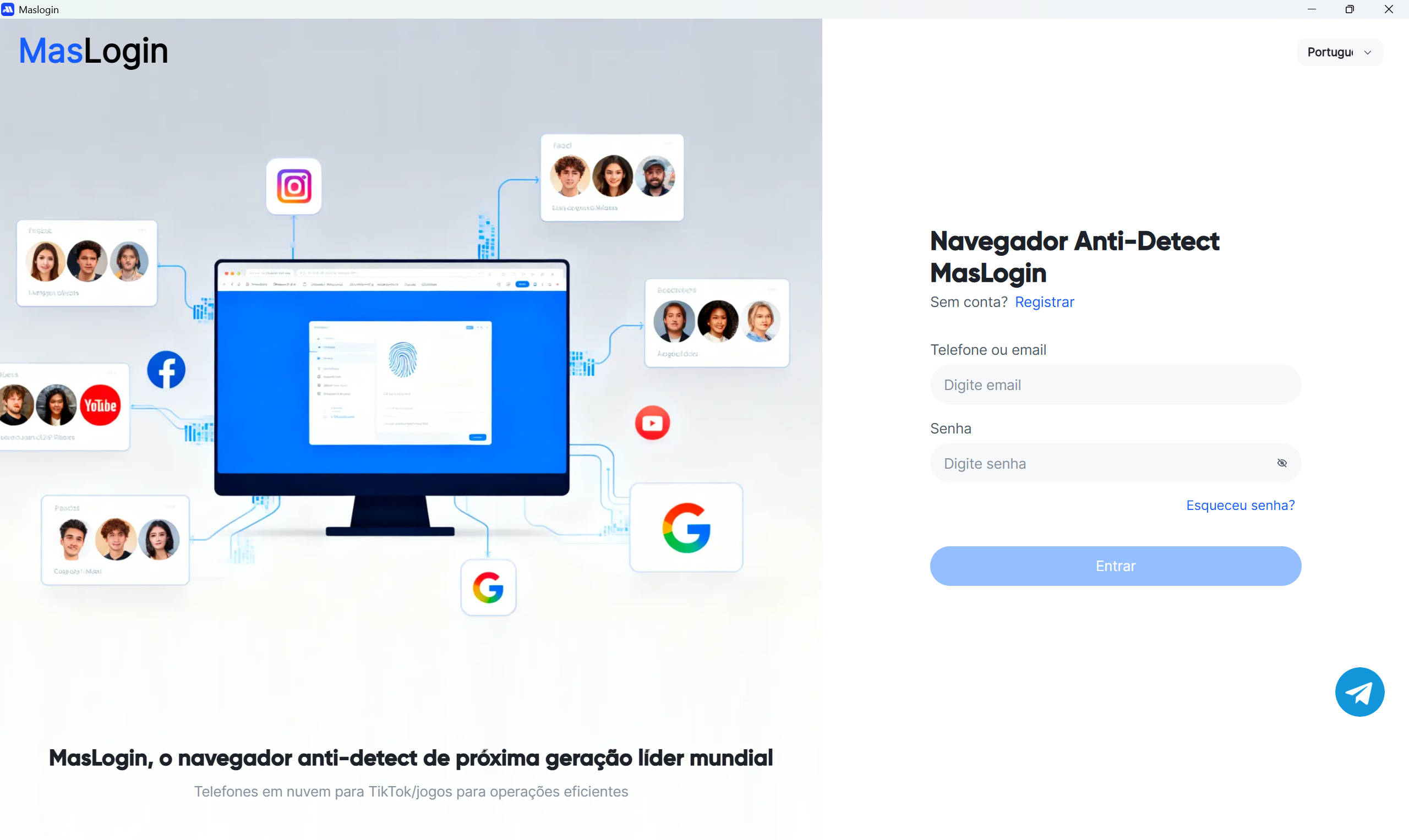
1. Faça login na sua conta do MasLogin.
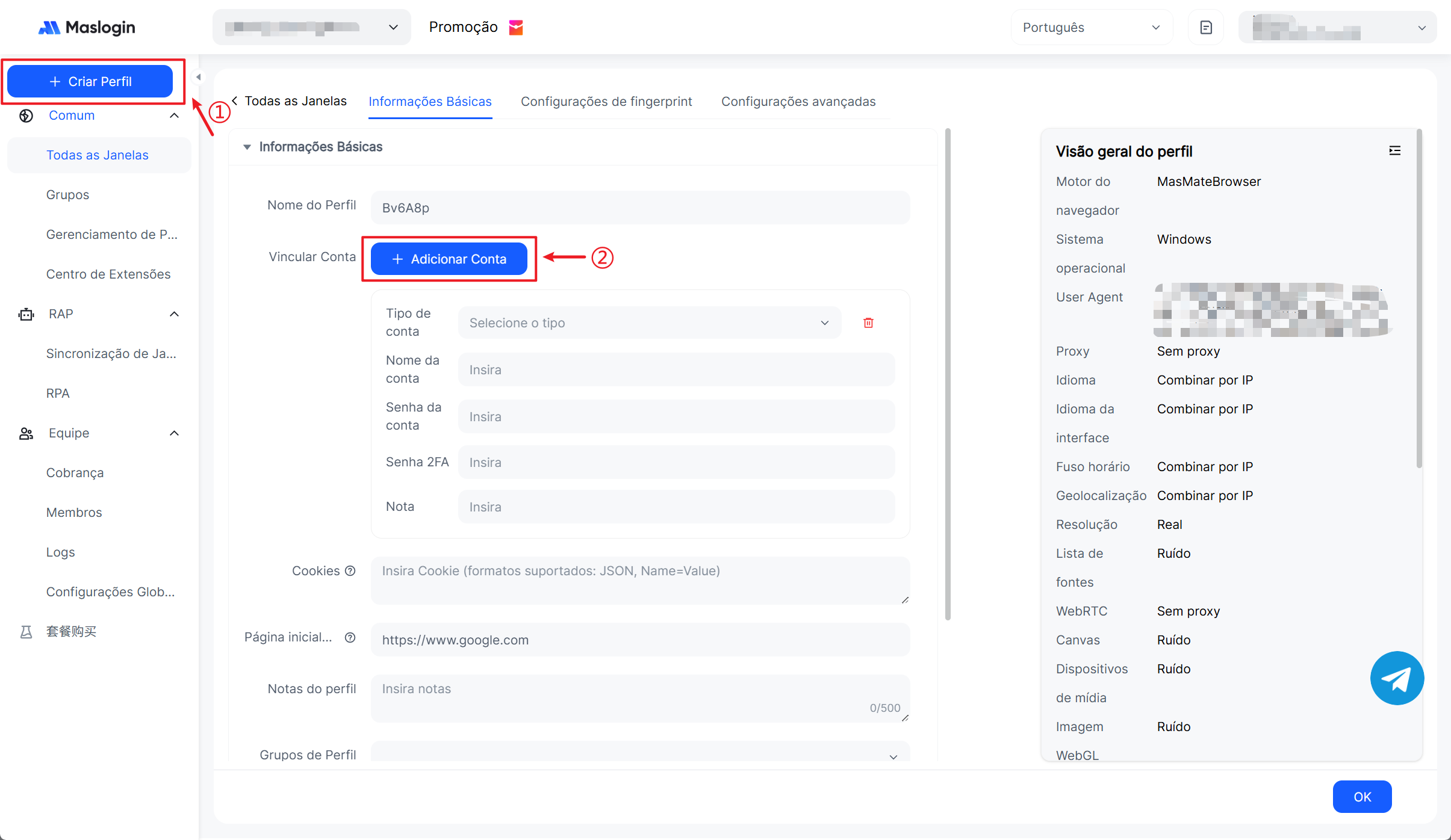
2. No canto superior esquerdo, clique em Criar Perfil para criar um navegador independente. Em Informações Básicas, clique em Adicionar Conta, escolha LinkedIn e preencha os dados.
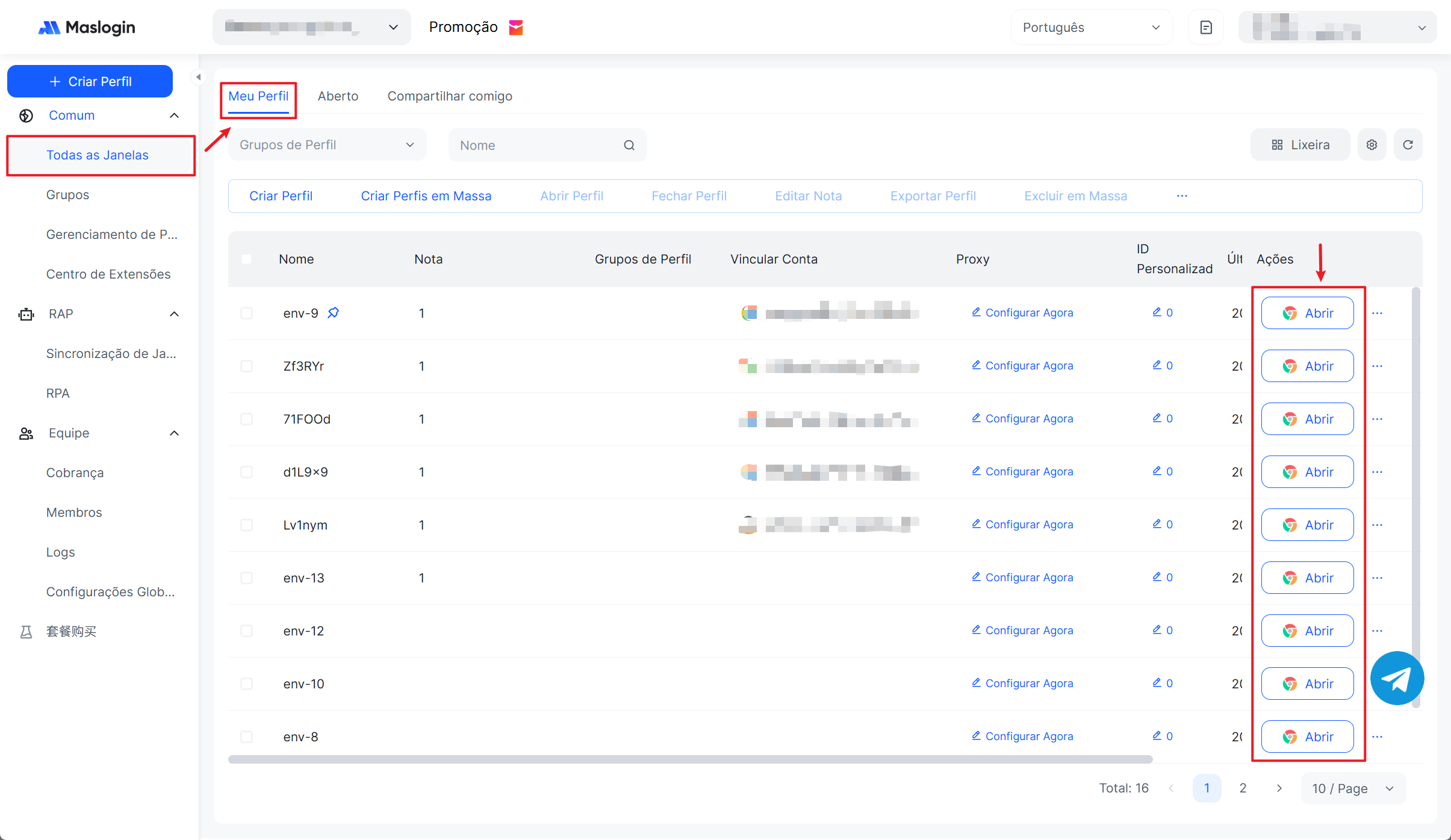
3. Depois de adicionar, vá em Todas as Janelas › Minhas Perfil e encontre o ambiente que contém a conta. Clique em Abrir para iniciar.
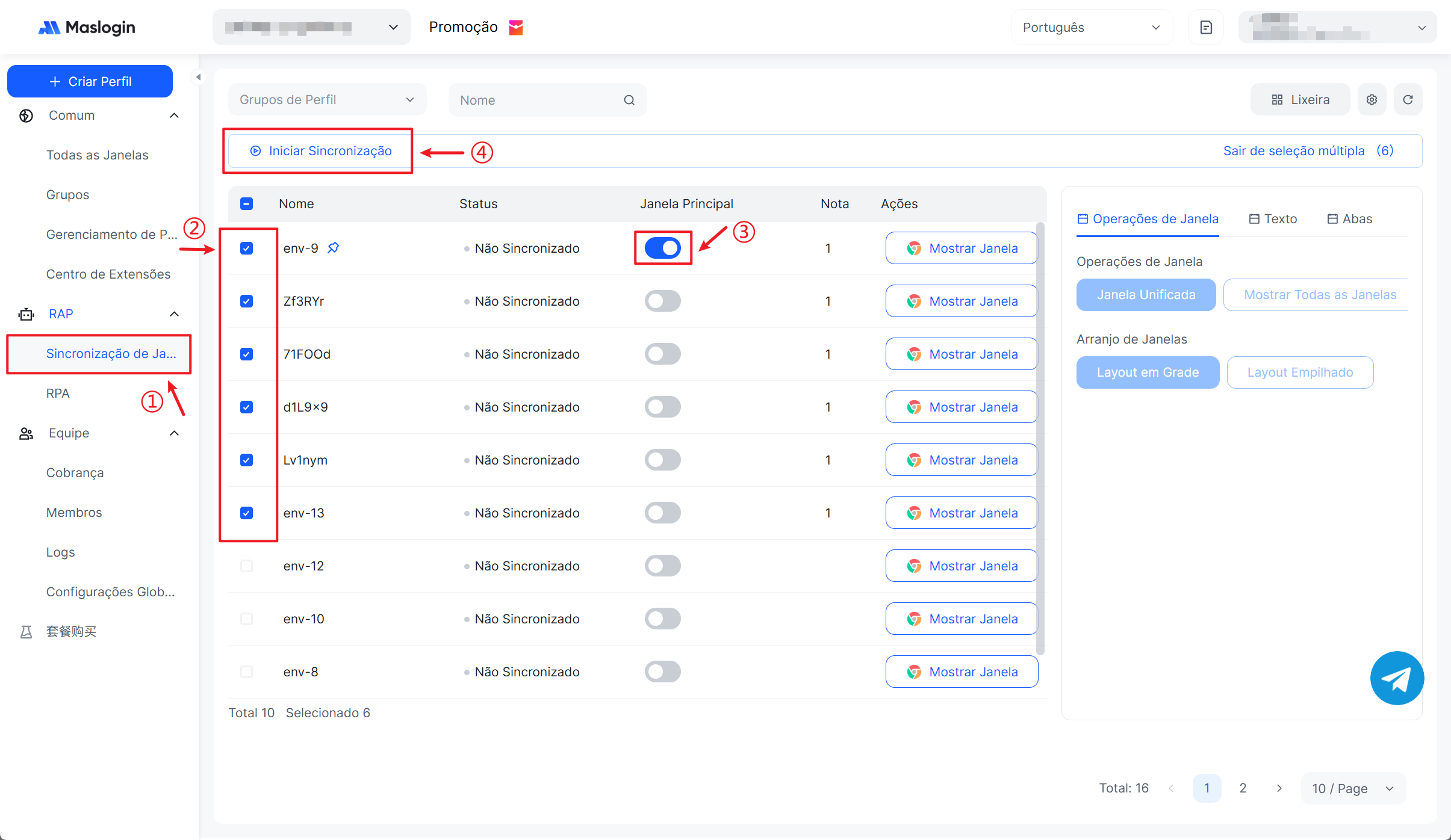
4. Para gerenciar várias contas ao mesmo tempo, abra Sincronização de Janelas, marque os ambientes desejados, escolha um como Janela Principal e clique em Iniciar Sincronização para operar várias contas de forma segura em paralelo.
FAQ
1) Preciso fazer as duas verificações (e-mail e identidade)?
Não é obrigatório. Identidade exibe o selo; e-mail corporativo é opcional, mas ajuda a mostrar o endosso do empregador.
2) Quanto tempo leva a verificação de identidade?
Geralmente alguns minutos, desde que a foto do documento esteja nítida e o NFC (Persona) funcione bem.
3) Posso usar carteira de motorista?
No fluxo da CLEAR, use documento oficial (RG/ID) ou passaporte; no Persona, normalmente é preciso passaporte com NFC.
4) Onde encontro o “Verify now”?
Perfil → menu de três pontos → About this profile → Verify (ou Other resources → About this profile → Verify now).
5) A verificação melhora o alcance do conteúdo?
Sim — além da confiança, perfis verificados tendem a ter mais visibilidade em posts e resultados de busca.
6) Minha conta foi limitada. E agora?
Conclua a verificação de identidade e contate o suporte do LinkedIn, enviando documento/prints conforme solicitado para restaurar o acesso.




.png)