Подтверждённый аккаунт LinkedIn легче вызывает доверие, открывает больше возможностей и повышает шанс получить ответ в личных сообщениях. В этом материале мы пошагово разберём две официальные процедуры верификации (рабочая почта и подтверждение личности) и добавим практические решения по устранению неполадок, включая несоответствие имени, сбои распознавания селфи/документа, проблемы со считыванием NFC-чипа в паспорте, «цикл» с сообщением «отправлено, подождите», пропавшие кнопки и др. Все шаги актуальны как для iOS, так и для Android.
Зачем проходить верификацию аккаунта LinkedIn?
- Мгновенный рост доверия. Синяя отметка верификации помогает рекрутёрам, партнёрам и клиентам быстрее вам доверять.
- Лучшая видимость. Подтверждённые профили чаще попадают в ленту и поиск.
- Меньше трения в коммуникации. Личные сообщения, публикации и бизнес-аутрич охотнее принимаются.
Способ 1: подтверждение рабочей почты (≈ 1–2 минуты)
- Откройте LinkedIn на телефоне и перейдите в профиль.
- Нажмите значок с тремя точками справа сверху → About this profile → Verify.
- Выберите Work email, введите корпоративную почту и код из письма.
- После завершения рабочая почта помечается как подтверждённая.
Подсказка. Если пока нет возможности пройти подтверждение личности, начните с верификации рабочей почты — это уже заметно повышает доверие; позже добавите подтверждение личности. При сбоях сначала проверьте соответствующую страницу Справочного центра LinkedIn.
Способ 2: подтверждение личности через CLEAR (для отдельных стран/регионов, ≈ 4 минуты)
Доступность CLEAR расширяется по странам поэтапно; фактическая кнопка зависит от поддержки в вашем аккаунте.
- В профиле нажмите Verify now (или Other resources → About this profile → Verify now).
- Выберите Verify your identity with CLEAR.
- По инструкции отсканируйте QR-код — LinkedIn запустит CLEAR.
- Нажмите Verify with CLEAR → укажите номер телефона (получите код) → укажите e-mail → примите условия.
- Сделайте селфи и выберите тип документа (гос. ID или паспорт).
- Отправьте и нажмите Send to LinkedIn — появится «Verification successfully added to your profile.»
Способ 3: подтверждение личности через Persona (60+ стран, поддержка паспорта/NFC)
- Нажмите Verify your identity и примите условия Persona.
- Сфотографируйте чёткий документ, выданный госорганом (обычно — паспорт).
- Считайте RFID/NFC-чип в паспорте (значок на обложке; используйте NFC телефона).
- Сделайте селфи и подтвердите Share.
- Вы увидите подтверждение успешной верификации личности.
Как усилить ценность отметки «Подтверждён(а)» — 3 шага
- Профиль как лендинг. Чёткий Headline, ясный About, сфокусированный опыт и релевантные навыки.
- Постоянная видимость. Короткие полезные посты, вдумчивые комментарии и ответы — эффект «верификация + активность» накапливается.
- Поиско-дружелюбные формулировки. Составьте ~10 естественных ключевых слов по своей нише и органично добавьте их в Headline, About, контент и alt для изображений — без переспама.
Устранение неполадок: частые проблемы и решения
1) Приложение не стартует/не завершает верификацию
Возможные причины: старая версия приложения, повреждённый кэш или нестабильная сеть.
Что делать:
- Стабилизируйте сеть: переключитесь на более надёжный Wi-Fi/сотовую связь и заново пройдите путь About this profile → Verify.
- Обновите приложение: в App Store или Google Play установите последнюю версию LinkedIn.
- Очистите кэш (Android): долгий тап по LinkedIn → «О приложении» → «Хранилище» → «Очистить кэш», затем перезапустите.
- «Чистая» переустановка: удалите приложение, перезагрузите телефон, установите LinkedIn заново и повторите шаги.
2) Ошибка Persona: «You’ve already submitted a request. Try again later.»
Возможные причины: предыдущая проверка ещё обрабатывается или сработало временное ограничение частоты.
Что делать:
- Перезапустите процесс позже внутри приложения: закройте все вкладки браузера; заново откройте LinkedIn и начните через About this profile → Verify (не используйте старую глубокую ссылку).
- Отправьте обращение с контекстом: в Справочном центре LinkedIn создайте тикет со скриншотами и шагом, где застряли; можно написать в @LinkedInHelp, указав номер тикета для ускорения.
3) NFC-чип паспорта не считывается (Persona)
Возможные причины: NFC на телефоне выключен, чип не захватывается, неверная точка считывания.
Что делать:
- Убедитесь, что у вас электронный паспорт (значок чипа на обложке).
- Включите NFC и снимите толстый/магнитный чехол.
- Найдите «сладкую точку»: медленно водите верхней частью/спинкой телефона по обложке, почувствовав вибрацию/распознавание — удерживайте 5–10 секунд.
- Если NFC у устройства слабый, попробуйте другой телефон и заново запустите Persona из приложения LinkedIn; требования см. в Persona Help.
4) Несовпадение имени или проблемы с документом
Возможные причины: имя в профиле LinkedIn не полностью совпадает с документом, документ просрочен.
Что делать:
- Добейтесь полного совпадения: временно приведите имя в LinkedIn (порядок, диакритика, дефисы, отчество и т. п.) к написанию в документе; после верификации верните исходное.
- Используйте действительный документ: действующий паспорт/ID. Если CLEAR отклоняет, сверяйтесь с рекомендациями CLEAR, поправьте данные и попробуйте снова в приложении.
5) Камера не запускается/нет доступа к селфи
Возможные причины: у LinkedIn нет системного разрешения на камеру.
Что делать:
- Выдайте доступ: Настройки iOS/Android → LinkedIn → Камера → Разрешить.
- Перезапустите процесс с About this profile → Verify; при повторной неудаче см. указания Справочного центра LinkedIn для вашего устройства.
6) Нет кнопки верификации («Verify now» не отображается)
Возможные причины: методы верификации включаются поэтапно по регионам/аккаунтам и показываются только при поддержке.
Что делать:
- Обновите приложение и проверьте раздел About this profile позднее.
- Если подтверждение личности пока недоступно, начните с верификации рабочей почты — она даёт заметный маркер доверия. Вход: About this profile → Verify; детали — в Справочном центре LinkedIn.
7) Ограничение аккаунта во время верификации
Возможные причины: сработали поведенческие риски; одна верификация не всегда снимает лимиты автоматически.
Что делать:
- Сначала завершите подтверждение личности, затем через раздел помощи LinkedIn → «Проблемы с аккаунтом» создайте тикет.
- Приложите понятные скриншоты и короткую хронологию (что делали и на каком шаге застряли). Пишите кратко и по делу до закрытия тикета.
8) Много попыток — всё равно неудача
- Создайте тикет через Справочный центр (внизу страницы обычно есть Contact us / Start chat), приложите скриншоты и точный шаг, где происходит сбой.
- Если у вас Premium, проверьте доступность чата/звонка; параллельно укажите номер тикета в @LinkedInHelp для трекинга.
9) Хотите дополнительно показать работодателя?
В About this profile → Verify выберите верификацию рабочей почты, введите адрес на домене работодателя — так добавится маркер доверия к компании; детали — в Справочном центре LinkedIn.
Безопасное управление несколькими аккаунтами LinkedIn в MasLogin
Почему это важно. Работа на одном устройстве сразу с несколькими аккаунтами — обычная практика для аутрич-команд, брендинга и исследований. Риск в том, что общие отпечатки браузера, cookie и IP могут вызвать лимиты или «теневые» баны. Профессиональный антидетект-браузер изолирует эти сигналы, делая аккаунты «невидимыми» друг для друга.
Что вы получаете. MasLogin создаёт для каждого аккаунта отдельную среду (изолированы отпечаток, cookie и локальное хранилище), позволяет привязать индивидуальный прокси, поддерживает совместный доступ к средам с возможностью отзыва, предоставляет лёгкую RPA-автоматизацию и помогает работать в русле профессиональной политики сообщества LinkedIn.
Быстрый старт
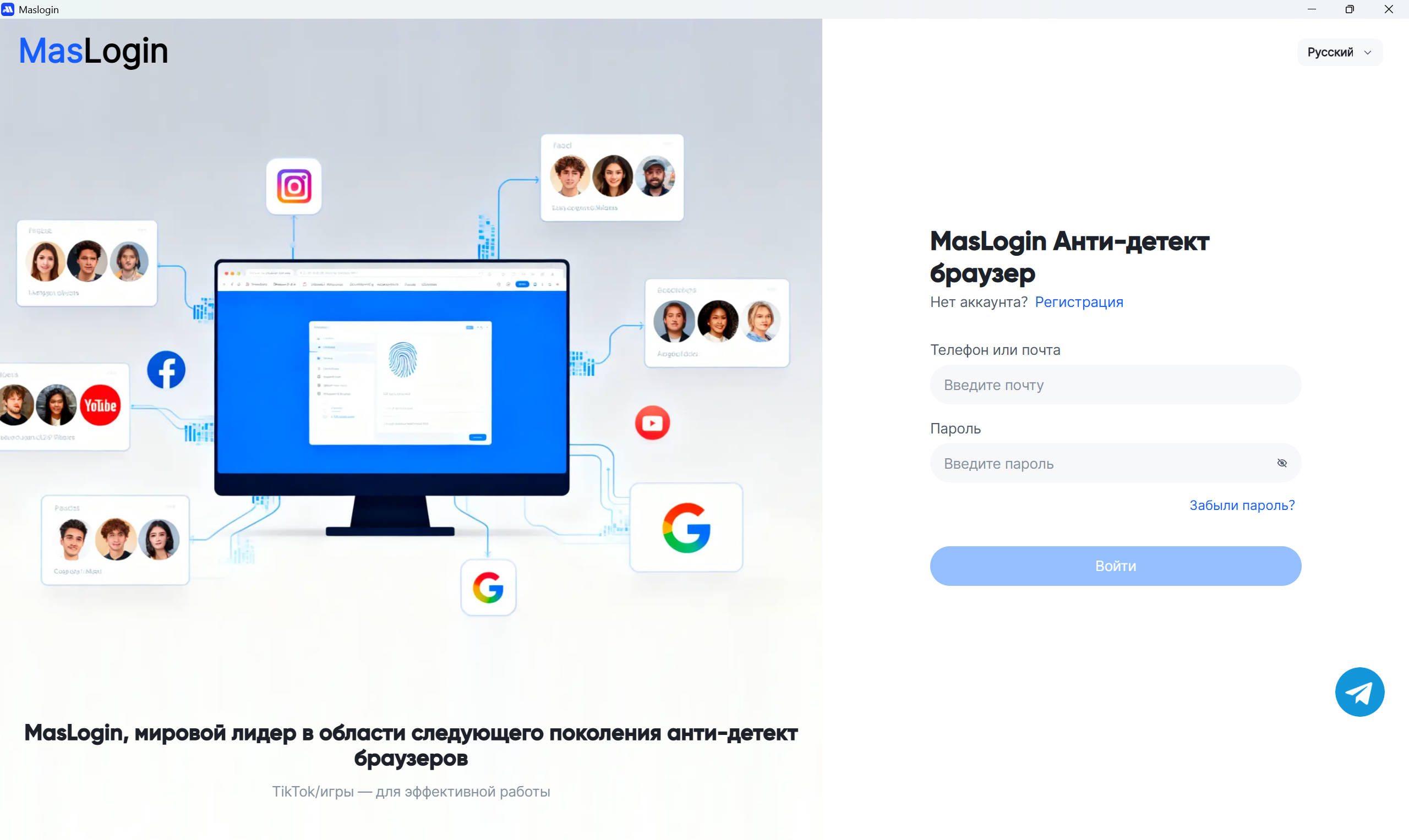
1. Войдите в свой аккаунт MasLogin.
2. В левом верхнем углу нажмите Создать профиль для независимого браузерного окружения, в Основная информация нажмите Добавить аккаунт |, выберите LinkedIn и заполните данные.

3. После добавления откройте Все окна › Мои , найдите среду с привязанным аккаунтом и нажмите .
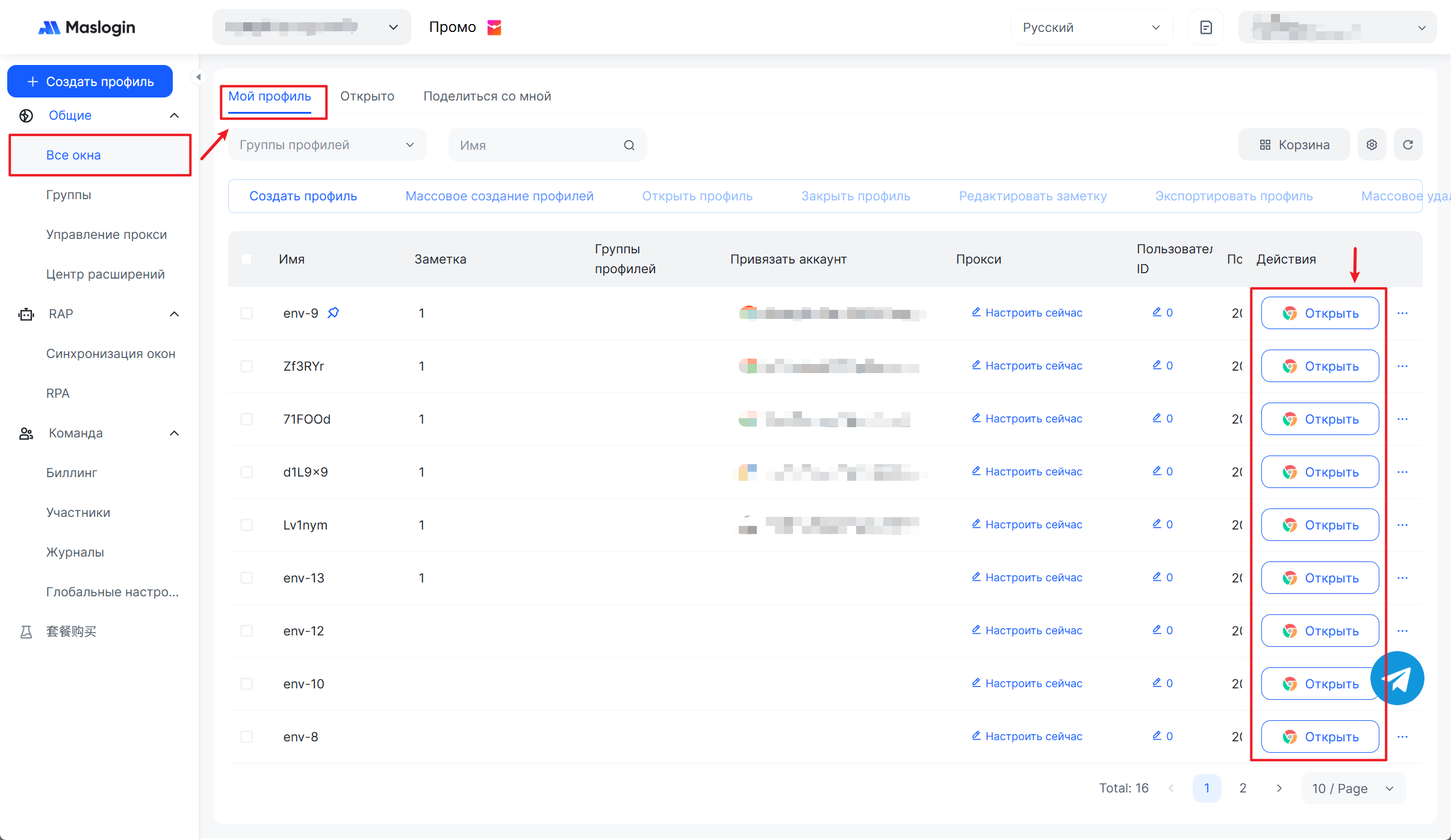
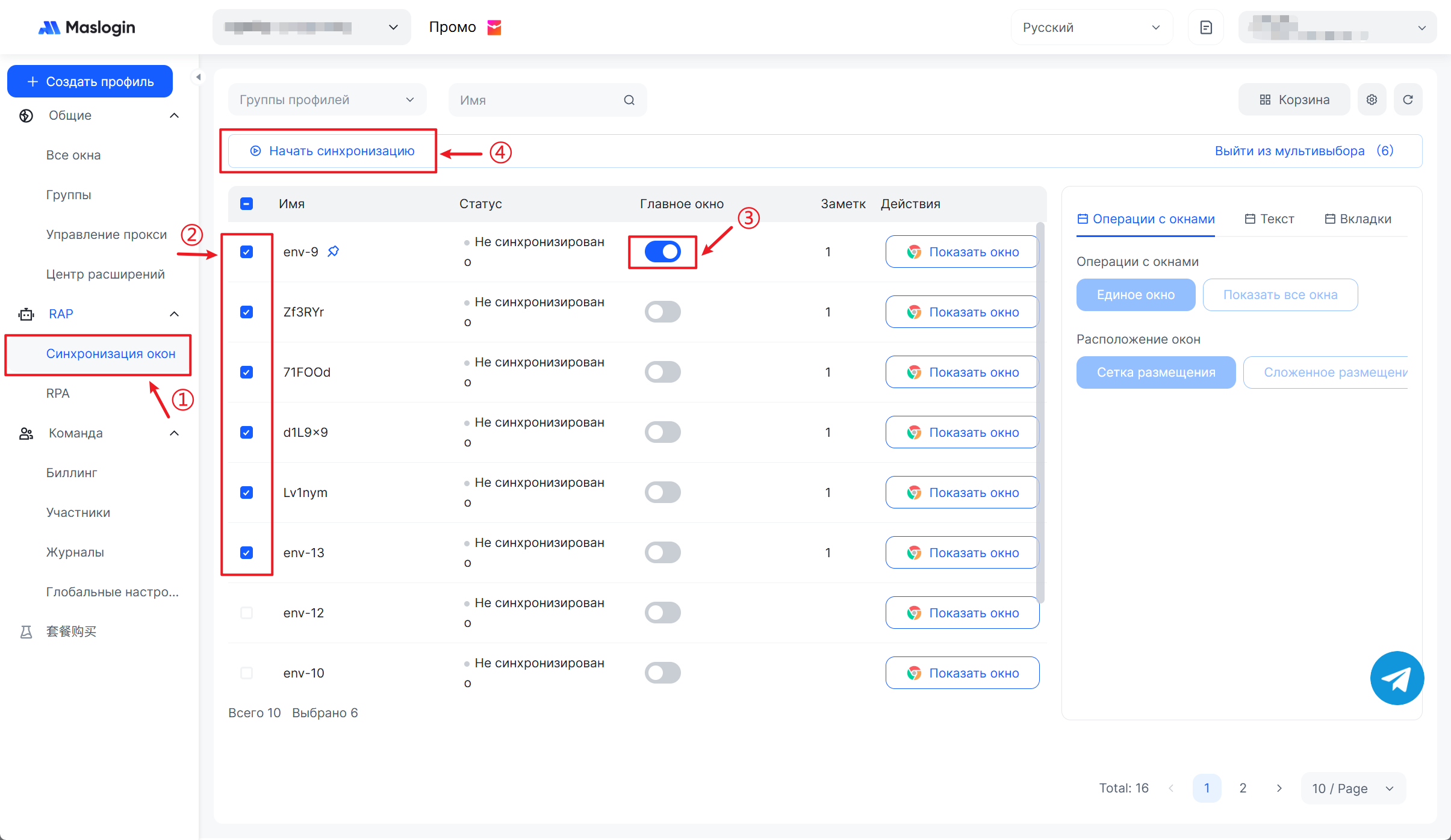
4. Чтобы параллельно вести несколько аккаунтов, откройте Синхронизацию окон, отметьте нужные среды, выберите одну как Главное окно и нажмите Начать синхронизацию — так вы безопасно управляете несколькими аккаунтами LinkedIn одновременно.
FAQ
1) Обязательно ли делать и рабочую почту, и подтверждение личности?
Не обязательно. Подтверждение личности даёт отметку верификации; рабочая почта — опционально, но усиливает эффект за счёт «поддержки работодателя».
2) Сколько обычно длится подтверждение личности?
Обычно несколько минут, если фото документов чёткие и NFC-скан (Persona) проходит без ошибок.
3) Подойдёт ли водительское удостоверение?
В процессе CLEAR можно использовать гос. ID или паспорт; в Persona обычно нужен паспорт с NFC.
4) Где найти кнопку «Verify now»?
Профиль → значок с тремя точками → About this profile → Verify (или Other resources → About this profile → Verify now).
5) Верификация улучшает охваты?
Да. Помимо доверия, подтверждённые профили обычно виднее в ленте и поиске.
6) Что делать, если аккаунт ограничили?
Сначала пройдите подтверждение личности, затем свяжитесь с поддержкой LinkedIn и отправьте запрошенные документы/скриншоты для восстановления доступа.






_00000.png)