ในปี 2025 LINE ยังคงเป็นหนึ่งในแอปแชทที่สำคัญที่สุดในเอเชียและสายงานข้ามประเทศ ไม่ว่าคุณจะเป็นผู้ใช้ทั่วไปที่แค่อยากแชทฟรี หรือเป็นสายธุรกิจ / คอนเทนต์ / ทีมงานข้ามประเทศ การมีบัญชี LINE ที่สมัครถูกต้องและปลอดภัยคือพื้นฐานที่จำเป็น
บทความนี้จะอธิบายแบบเข้าใจง่ายแต่ครบถ้วนว่า จะสมัคร LINE เวอร์ชันปี 2025 อย่างไร ตั้งแต่ขั้นตอนในแอปจริง ๆ (ตามวิดีโอต้นฉบับ) ไปจนถึงกฎรหัสผ่าน ปัญหาที่พบบ่อย และวิธีใช้งานหลายอุปกรณ์/หลายบัญชีอย่างปลอดภัย ถ้าคุณต้องการใช้งานหลายบัญชี บทท้าย ๆ จะมีตัวอย่างการใช้ เบราว์เซอร์ป้องกันการตรวจจับ MasLogin ในการจัดการบัญชี LINE หลายตัวอย่างปลอดภัยด้วย
1. LINE คืออะไร? ทำไมปี 2025 ยังควรสมัคร?
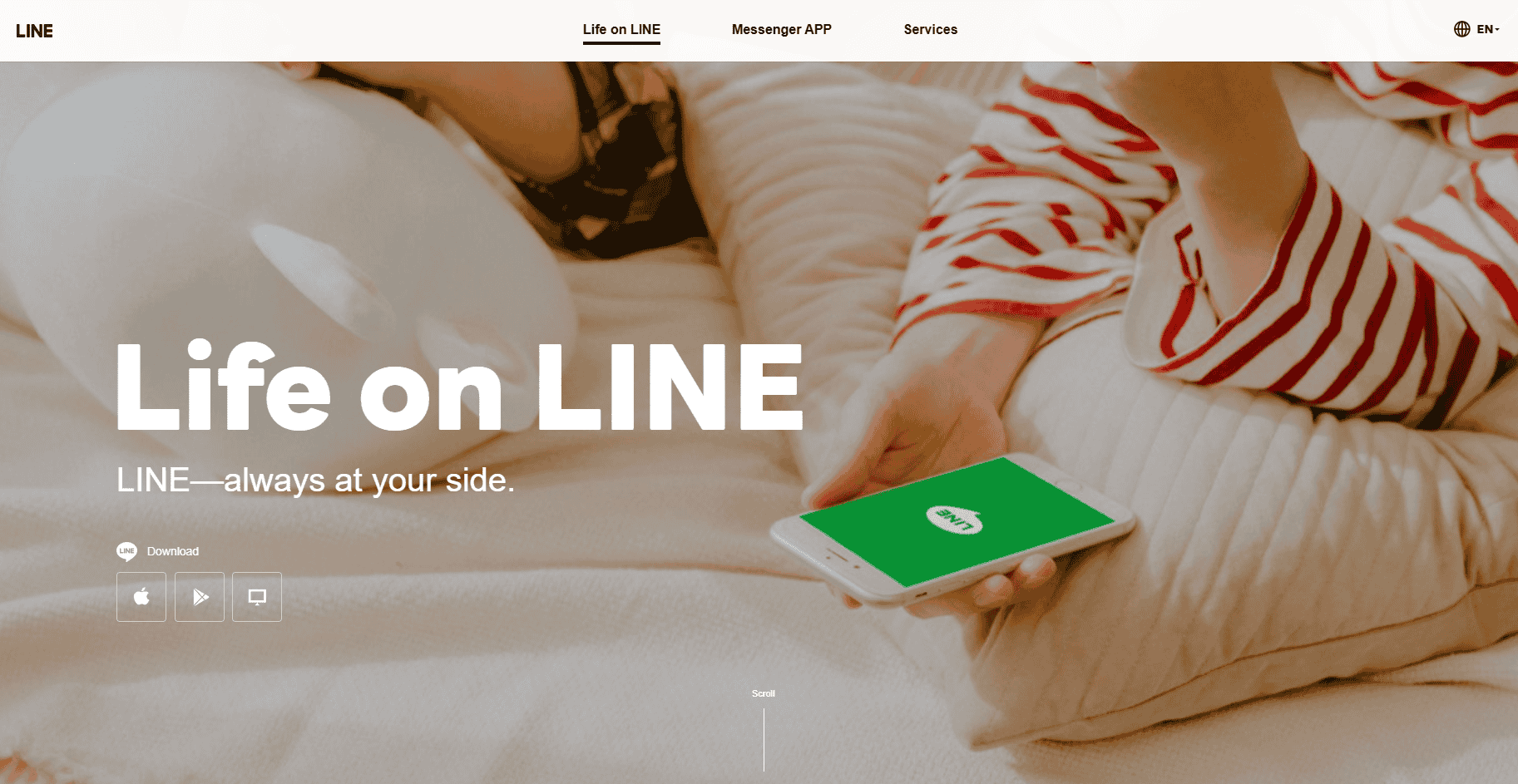
LINE คือแอปส่งข้อความแบบทันที (Instant Messaging) ที่รองรับหลายแพลตฟอร์ม ใช้ได้ทั้ง
- แชทข้อความ
- โทรเสียง / วิดีโอคอล
- สร้างกรุ๊ป
- ส่งสติกเกอร์ / อีโมจิ
- ใช้งานห้องพูดคุย ฯลฯ
โดยเฉพาะใน ญี่ปุ่น ไทย ไต้หวัน และอีกหลายประเทศในเอเชีย LINE แทบจะเป็น “โครงสร้างพื้นฐานด้านการสื่อสาร”
ลิงก์ทางการสำหรับข้อมูลและดาวน์โหลด:
- เว็บไซต์ LINE (รวมหน้าดาวน์โหลด): https://line.me/zh-hans/
ในปี 2025 ความสำคัญของ LINE มีทั้งฝั่งผู้ใช้ทั่วไปและฝั่งธุรกิจ เช่น
- ใช้เป็นช่องทางแชทกับเพื่อน ครอบครัว คนต่างประเทศ
- เข้าร่วมกลุ่ม / Official Account เพื่อรับข่าวสารและโปรโมชัน
- เชื่อมกับระบบธุรกิจ เช่น CRM, Chatbot, ระบบขายผ่าน LINE OA
- ใช้เป็นช่องทางคอนเทนต์และการตลาดในประเทศที่ LINE ครองตลาด
สำหรับคนทั่วไป การมีบัญชี LINE คือ “บัตรผ่าน” เข้าสู่ระบบสื่อสารของเพื่อน ๆ รอบตัว
สำหรับสายธุรกิจ/ทีมงาน การมี LINE ที่เสถียรและอยู่ได้นาน คือพื้นฐานในการทำการตลาดและบริการลูกค้า
2. ต้องเตรียมอะไรบ้างก่อนสมัคร LINE?
จากขั้นตอนในวิดีโอและเวอร์ชันปัจจุบัน ก่อนสมัคร LINE แนะนำให้เตรียม:
- สมาร์ตโฟน 1 เครื่อง iOS: ดาวน์โหลดจาก App Store (ค้นหา “LINE”) Android: ดาวน์โหลดจาก Google Play (ค้นหา “LINE”) หรือดาวน์โหลดจากหน้า Download ของเว็บ LINE: https://line.me/zh-hans/download
- บัญชี Google / Apple ID หรือเบอร์โทรศัพท์ที่ใช้งานได้ วิดีโอต้นฉบับใช้ตัวอย่าง สมัครผ่าน Google Account ในบางประเทศยังสามารถสมัครด้วย เบอร์โทรศัพท์ ได้โดยตรง บางเครื่อง/บางประเทศจะมีตัวเลือก Apple ID ให้ใช้
- รหัสผ่านที่ปลอดภัยตามกฎ LINE รหัสผ่านที่ดีควร: ยาวอย่างน้อย 8 ตัวอักษร ต้องมีอย่างน้อย ตัวพิมพ์ใหญ่ 1 ตัว (A–Z) ตัวพิมพ์เล็ก 1 ตัว (a–z) ตัวเลข 1 ตัว สัญลักษณ์อย่างน้อย 1 ตัว (เช่น ! @ # $ % ฯลฯ)
- อินเทอร์เน็ตที่เสถียร เพราะขั้นตอนสมัครต้องติดต่อกับเซิร์ฟเวอร์ของ Google และ LINE แนะนำให้ใช้ Wi-Fi หรือ 4G/5G ที่เสถียรที่สุด
3. ขั้นตอนสมัคร LINE ปี 2025 จากศูนย์ (ตามวิดีโอ + เสริมรายละเอียด)
ขั้นตอนที่ 1: ดาวน์โหลดและเปิดแอป LINE
- เปิด App Store / Google Play
- ค้นหา “LINE” และตรวจสอบว่าผู้พัฒนาเป็น “LINE Corporation”
- ติดตั้งให้เรียบร้อย จากนั้นเปิดแอป LINE ที่ไอคอนสีเขียวบนหน้าจอ
ขั้นตอนที่ 2: เข้าหน้าสมัคร (Sign up)
เมื่อเปิดแอปครั้งแรก โดยทั่วไปจะเห็นปุ่มหลัก ๆ เช่น
- Login / เข้าสู่ระบบ
- Sign up / สมัครสมาชิก
ถ้ายังไม่เคยมีบัญชี ให้แตะที่ Sign up / สมัคร ที่ด้านล่างหน้าจอ
ขั้นตอนที่ 3: เลือกวิธีสมัคร – เบอร์โทร / Google / Apple ID
บนหน้าลงทะเบียน LINE จะแสดงวิธีสมัครที่รองรับตามประเทศและอุปกรณ์ที่คุณใช้ เช่น
- สมัครด้วย หมายเลขโทรศัพท์
- สมัครด้วย Google Account
- สมัครด้วย Apple ID
ในวิดีโอต้นฉบับ ผู้สอนมีตัวเลือก Google เพียงอย่างเดียว จึงกด:
“Sign up with Google” หรือ “Continue with Google”
คุณสามารถเลือกวิธีที่เหมาะกับตัวเองที่สุด
ขั้นตอนที่ 4: สมัคร LINE ด้วย Google Account (ตามวิดีโอ)
- แตะปุ่ม Google
- ระบบจะแสดงหน้าต่างให้เลือกบัญชี Google หรือให้คุณเข้าสู่ระบบ Google
- เลือก Gmail ที่ต้องการใช้สมัคร LINE
- จะมีข้อความประมาณว่า: “Google จะส่งข้อมูลชื่อ อีเมล และรูปโปรไฟล์ของคุณให้ LINE” ถ้าคุณยอมรับให้แชร์ข้อมูลนี้ ให้แตะ Continue / ดำเนินการต่อ
- รอไม่กี่วินาที LINE จะใช้บัญชี Google ดังกล่าวสร้าง LINE ID ให้คุณโดยอัตโนมัติ
ขั้นตอนที่ 5: ตั้งโปรไฟล์ (ชื่อ + รูปโปรไฟล์)
หลังเชื่อม Google เสร็จ แอปจะให้คุณตั้งค่า โปรไฟล์เบื้องต้น:
- ใส่ชื่อ (Name) ชื่อนี้จะใช้แสดงในหน้าแชท กลุ่ม และรายชื่อเพื่อน จะเป็นชื่อจริง ชื่อเล่น หรือชื่อแบรนด์ก็ได้ (รองรับทั้งภาษาไทยและอังกฤษ)
- เลือกรูปโปรไฟล์ (ไม่บังคับ) แตะที่ ไอคอนกล้อง บริเวณรูปโปรไฟล์ (ตามที่เห็นในวิดีโอ) ถ่ายรูปใหม่ หรือเลือกรูปจากคลังภาพก็ได้ ถ้ายังไม่อยากตั้งตอนนี้ สามารถกดข้าม แล้วไปเปลี่ยนในภายหลังที่เมนูตั้งค่า
ใส่ข้อมูลครบแล้ว แตะ ปุ่มลูกศร / Next เพื่อไปขั้นตอนต่อไป
ขั้นตอนที่ 6: ตั้งรหัสผ่าน (หัวใจของความปลอดภัย)
ขั้นตอนนี้สำคัญมาก เพราะจะใช้เมื่อต้องล็อกอินใหม่บนเครื่องอื่น หรือในกรณีที่ Google/Apple มีปัญหา
จากวิดีโอและข้อกำหนดปัจจุบัน รหัสผ่านต้อง:
- ยาวอย่างน้อย 8 ตัวอักษร
- มี ตัวพิมพ์ใหญ่ อย่างน้อย 1 ตัว
- มี ตัวพิมพ์เล็ก อย่างน้อย 1 ตัว
- มี ตัวเลข อย่างน้อย 1 ตัว
- มี สัญลักษณ์ อย่างน้อย 1 ตัว
ตัวอย่างโครงสร้างรหัสที่ปลอดภัย:
ส่วนผสม: ตัวใหญ่ + ตัวเล็ก + ตัวเลข + สัญลักษณ์ เช่น Line2025!Chat (ตัวอย่างเท่านั้น ควรสร้างรหัสของคุณเอง)
เมื่อพิมพ์รหัสผ่านเสร็จ ระบบจะให้ ยืนยันรหัสผ่านอีกรอบ
ตรวจสอบให้ตรงกัน แล้วแตะ ปุ่มลูกศร / Next เพื่อยืนยัน
ขั้นตอนที่ 7: เสร็จสิ้นการสมัคร และเข้าสู่หน้าหลัก
หากทุกอย่างผ่าน คุณจะเห็นข้อความทำนองว่า:
“Your LINE account has been created”
จากนั้นจะเข้าสู่หน้า Home ของ LINE ซึ่งคุณสามารถเริ่ม:
- เพิ่มเพื่อน / ซิงค์รายชื่อในสมุดโทรศัพท์
- แชทแบบ 1:1 หรือสร้างกลุ่ม
- โทรเสียง / วิดีโอคอล
- ติดตามบัญชีทางการ (Official Account)
เท่านี้คุณก็มี บัญชี LINE ใหม่ ปี 2025 พร้อมใช้งานเรียบร้อย
4. เปรียบเทียบวิธีสมัคร LINE แบบต่าง ๆ (อธิบายด้วยข้อความ ไม่ใช้ตาราง)
แม้ว่าวิดีโอตัวอย่างจะใช้ Google Account แต่ในทางปฏิบัติมีหลายวิธีให้เลือก เรามาดูข้อแตกต่างแบบสั้น ๆ:
4.1 สมัครด้วยหมายเลขโทรศัพท์
ข้อดี
- ง่ายต่อการกู้คืน: เปลี่ยนเครื่อง ล้างข้อมูล ก็รับ SMS แล้วล็อกอินใหม่ได้
- ซิงค์กับรายชื่อ: เมื่อเปิด sync จะเห็นว่าเพื่อนคนไหนใช้ LINE อยู่แล้ว
ข้อควรระวัง
- เปลี่ยนเบอร์บ่อยเสี่ยงยุ่งยาก: ต้องทำเรื่องย้ายบัญชีหรือผูกอีเมลไว้ด้วย
- ถ้าใช้เบอร์ต่างประเทศที่ไม่ตรงกับประเทศที่ใช้งาน อาจมีโอกาสถูกระบบตรวจสอบเพิ่ม
4.2 สมัครด้วย Google / Apple ID
ข้อดี
- สะดวกเมื่อล็อกอินบนหลายอุปกรณ์ (หากใช้ Google/Apple เป็นหลักอยู่แล้ว)
- เหมาะกับผู้ใช้ที่อยู่ใน ecosystem ของ Google/Apple
คำแนะนำ
แม้จะสมัครด้วย Google/Apple แล้ว ควรเข้าไปผูกเบอร์โทรและอีเมลใน LINE ภายหลัง เพื่อให้กู้คืนบัญชีได้หลายช่องทาง
5. ปัญหาที่เจอบ่อยตอนสมัคร LINE และวิธีตรวจสอบ
- ไม่ได้รับ SMS ยืนยัน (กรณีสมัครด้วยเบอร์) ตรวจสอบว่ากรอก รหัสประเทศ ถูกต้องหรือไม่ เช็กว่าข้อความไม่ได้ถูกจัดเป็นสแปมในมือถือ รอสัก 1–2 นาที แล้วลองขอรหัสใหม่
- หน้าจอเชื่อม Google ค้าง/โหลดนาน เช็กสัญญาณอินเทอร์เน็ต ลองเปลี่ยนจาก Wi-Fi เป็น 4G/5G หรือกลับกัน ถ้าใช้ VPN/พร็อกซี ให้ลองปิดชั่วคราวแล้วลองใหม่
- ระบบแจ้งว่ารหัสผ่านไม่ตรงตามเงื่อนไข ตรวจดูว่ามีครบทั้ง ตัวใหญ่ ตัวเล็ก ตัวเลข และสัญลักษณ์ หลีกเลี่ยงรหัสผ่านที่เดาง่าย เช่น Password1! หรือรูปแบบที่ใช้ซ้ำในหลายบริการ
หากมีปัญหาอื่น ๆ สามารถตรวจสอบได้ที่ศูนย์ช่วยเหลือ LINE:
- LINE Help Center: https://help.line.me/line/
6. ใช้งานหลายอุปกรณ์ / หลายบัญชีอย่างปลอดภัย (ระดับใช้งานจริง + สายอาชีพ)
สำหรับผู้ใช้ทั่วไป แค่มี มือถือ + บัญชี LINE หลัก 1 บัญชี ก็เพียงพอแล้ว
แต่สำหรับบางกลุ่ม เช่น
- ธุรกิจขายออนไลน์ / Cross-border E-commerce
- แอดมินดูแลลูกค้าหลายเพจ หลายแบรนด์
- คนที่ต้องการแยก “ไลน์ส่วนตัว” กับ “ไลน์งาน / ไลน์ธุรกิจ”
ก็จะมีความต้องการใช้งาน หลายบัญชี + หลายอุปกรณ์ ตามมาด้วย
6.1 มุมมองจากฝั่งระบบ LINE: ระวังการล็อกอินที่ “ผิดปกติ”
ถ้าคุณใช้บัญชีเดียว แล้วล็อกอินสลับไปมาระหว่าง:
- IP ต่างประเทศหลาย ๆ ประเทศ
- หลายเครื่อง ในเวลาสั้น ๆ
- อุปกรณ์ที่มี fingerprint ใกล้เคียงกันจำนวนมาก
อาจทำให้ LINE มองว่าเป็นพฤติกรรมเสี่ยง เช่น การ “ปั๊ม” บัญชี หรือใช้เพื่อสแปมได้ ซึ่งมีโอกาสโดนจำกัดการใช้งาน หรือแม้กระทั่งโดนแบน
6.2 ใช้เบราว์เซอร์ป้องกันการตรวจจับเพื่อจัดการ LINE หลายบัญชี (MasLogin)
สำหรับสายงานที่ต้องใช้หลายบัญชี เช่น:
- ทีมซัพพอร์ตลูกค้า
- ทีมมาร์เก็ตติ้งที่ต้องดูแลหลายแบรนด์
- ผู้ให้บริการบัญชีหรือโปรเจ็กต์ระยะยาว
ถ้าเปิดหลายบัญชีบนเบราว์เซอร์เดียวกันแบบปกติ โดย IP, Cookies, Fingerprint เหมือนกันหมด ระบบมักมองว่าเป็น “อุปกรณ์เดียวกัน” และเสี่ยงต่อการถูกตรวจจับ
ตรงนี้สามารถใช้ MasLogin เบราว์เซอร์ต้านการตรวจจับ (Antidetect Browser) เพื่อแยกสภาพแวดล้อมของแต่ละบัญชี LINE ได้ เช่น
- สร้าง “โปรไฟล์เบราว์เซอร์” แยกกันใน MasLogin สำหรับแต่ละบัญชี LINE
- กำหนด IP, Timezone, ภาษา, User-Agent ที่แตกต่างกันให้แต่ละโปรไฟล์
- ใช้ LINE Web / ระบบหลังบ้าน / ระบบโฆษณาที่เกี่ยวกับ LINE ในสภาพแวดล้อมที่แยกกันอย่างชัดเจน
ลิงก์อ้างอิง:
- เว็บไซต์ MasLogin: https://www.maslogin.com/
- อธิบายเรื่อง RDP vs เบราว์เซอร์ต้านการตรวจจับ (เหมาะกับสายเทคนิค/สายงานหลายบัญชี): https://www.maslogin.com/zh-CN/blog/rdp-vs-antidetect-browser-maslogin-guide
แนวทางนี้เหมาะสำหรับทีมงานและผู้ใช้งานระดับโปรเฟสชันนัล ที่ต้องการลดโอกาสการเชื่อมโยงบัญชีและลดความเสี่ยงโดนแบนจากการใช้งานหลายบัญชีพร้อมกัน
FAQ: คำถามที่ผู้ใช้มักอยากรู้เกี่ยวกับการสมัครและใช้งาน LINE
คำถาม 1: ปี 2025 ถ้าจะสมัคร LINE จำเป็นต้องใช้เบอร์โทรไหม?
ไม่จำเป็นเสมอไป หลายประเทศรองรับการสมัครผ่าน Google หรือ Apple ID เหมือนในวิดีโอ แต่เพื่อความปลอดภัยและการกู้คืนบัญชี แนะนำให้ ผูกเบอร์โทรและอีเมลเพิ่มเติมในภายหลัง แม้จะสมัครด้วย Google/Apple แล้วก็ตาม
คำถาม 2: ถ้าสมัครด้วย Google แล้ว จำเป็นต้องตั้งรหัสผ่านไหม?
จำเป็น ระบบจะให้คุณตั้งรหัสผ่านแน่นอน เพื่อใช้ในกรณีที่ Google มีปัญหา หรือเมื่อต้องล็อกอินจากอุปกรณ์ใหม่ การไม่ตั้งรหัสผ่านหรือใช้รหัสง่าย ๆ จะเพิ่มความเสี่ยงให้กับบัญชีของคุณอย่างมาก
คำถาม 3: มือถือเครื่องเดียว ใช้ได้กี่บัญชี LINE?
โดยธรรมชาติของแอป LINE ถูกออกแบบมาเพื่อใช้งาน บัญชีหลักเพียงบัญชีเดียวต่อเครื่อง หากต้องการใช้หลายบัญชีจริง ๆ มักต้องใช้วิธีเสริม เช่น เครื่องสำรอง, อีมูเลเตอร์, หรือใช้ เบราว์เซอร์ต้านการตรวจจับอย่าง MasLogin เพื่อแยกสภาพแวดล้อมบนเดสก์ท็อป แต่ต้องยอมรับว่าการใช้งานหลายบัญชีมีความเสี่ยงต่อการโดนระบบตรวจสอบมากกว่า
คำถาม 4: ใช้เบอร์ต่างประเทศ หรือเปลี่ยนประเทศบ่อย ๆ จะมีผลต่อความปลอดภัยไหม?
มีโอกาสส่งผล ระบบของ LINE อาจมองว่าเป็นพฤติกรรมเสี่ยงหรือไม่ปกติ หากคุณสมัครด้วยเบอร์ประเทศหนึ่ง แต่ใช้งานประจำในอีกประเทศหนึ่งด้วย IP ที่ไม่แน่นอน แนะนำให้:
- ใช้เบอร์และ IP ที่สอดคล้องกับประเทศที่คุณใช้งานหลัก
- ถ้าต้องบริหารหลายบัญชีหลายภูมิภาค ให้ใช้เครื่องมืออย่าง MasLogin เพื่อจำลองสภาพแวดล้อมที่สมเหตุสมผลและไม่ดูสุดโต่งเกินไป
คำถาม 5: ถ้าลืมรหัสผ่าน LINE ทำอย่างไรดี?
ให้ไปที่หน้า Login แล้วกด “Forgot password / ลืมรหัสผ่าน” ระบบจะให้คุณเลือกวิธีรีเซ็ต เช่น ผ่านอีเมลหรือเบอร์โทรที่ผูกไว้ เงื่อนไขสำคัญคือ คุณต้องผูกอีเมล/เบอร์โทรไว้ก่อนหน้าแล้ว เพราะถ้าไม่เคยผูกเลย การกู้คืนบัญชีจะยากมาก