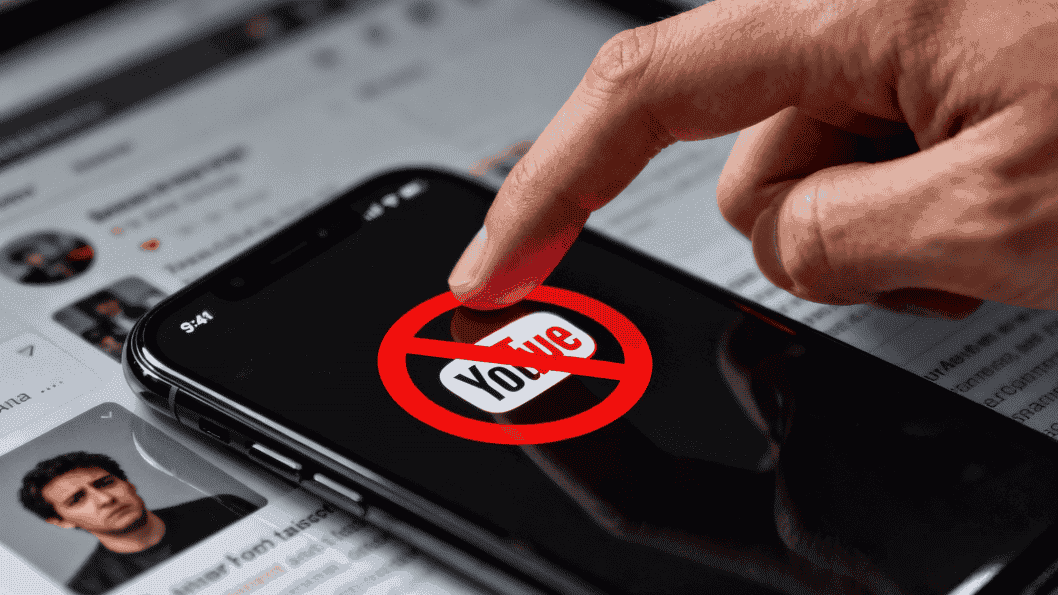
เวลาใช้เน็ตที่ออฟฟิศ มหาวิทยาลัย หรือ Wi‑Fi สาธารณะแล้วเปิด YouTube บางครั้งจะมีข้อความเด้งขึ้นมาว่า
“Restricted Mode has been enabled by your network administrator.”
หมายความเป็นภาษาไทยประมาณว่า: “โหมดจำกัดถูกเปิดใช้โดยผู้ดูแลระบบเครือข่ายของคุณ”
เบื้องหลังประโยคนี้ จริง ๆ แล้วคือมีการใส่ “ตัวกรอง” เพิ่มเข้ามาที่ระดับเครือข่ายที่คุณใช้งานอยู่
อธิบายแบบง่าย ๆ:
ผลกระทบกับผู้ใช้ทั่วไปค่อนข้างชัดเจน:
ด้านล่างนี้จะไล่จากวิธีที่ครอบคลุมที่สุดไปหาวิธีพื้นฐาน เรียงตามลำดับความยากและความทั่วไป จาก VPN → DNS บนมือถือ → DNS ในเบราว์เซอร์ เพื่อแก้ปัญหาโหมดจำกัดที่ขึ้นคำว่า “โดยผู้ดูแลระบบเครือข่าย”
ในหลาย ๆ เครือข่ายสาธารณะ โหมดจำกัดจะถูกบังคับผ่าน ทางออกอินเทอร์เน็ต (gateway) + DNS แบบรวมศูนย์ ขอแค่คุณออกเน็ตผ่านเส้นนี้ ก็จะโดนเปิดโหมดจำกัดโดยอัตโนมัติ
แนวคิดของ VPN คือ: ไม่ให้คุณออกไปยัง YouTube โดยตรงจากเครือข่ายปัจจุบัน แต่ให้เชื่อมต่อไปยังเซิร์ฟเวอร์ตัวกลางก่อน แล้วค่อยให้เซิร์ฟเวอร์นั้นเป็นคนยิงไปที่ YouTube แทน
• ความเร็วและโปรโตคอล:
ดูวิดีโอต้องการแบนด์วิธสูง แนะนำเลือกบริการที่รองรับโปรโตคอลเร็ว ๆ เช่น WireGuard, OpenVPN แบบ UDP ค่าหน่วง (latency) ยิ่งต่ำยิ่งดี
• ตำแหน่งเซิร์ฟเวอร์:
โดยทั่วไปแนะนำ:
• ความเป็นส่วนตัวและความปลอดภัย:
เลี่ยงบริการที่โฆษณาว่า “ฟรีตลอด ไม่จำกัดดาต้า” เพราะมีโอกาสสูงว่าจะเก็บและขายข้อมูลทราฟฟิกของคุณเพื่อทำเงิน
• แอบดูวิดีโอสอนเทคนิคในเวลางาน: ไม่อยากถูก DNS ของบริษัทมากวน
• นักศึกษาที่ต้องดูคอนเทนต์การเรียนที่ถูกระบบบล็อกผิดประเภท เช่น วิดีโอ IT / แพทย์ / ศิลปะ ที่โดนมองว่า “อ่อนไหว”
• คนทำ YouTube Marketing ในต่างประเทศ ที่ต้องสลับไปใช้ IP ของตลาดเป้าหมาย เพื่อดูผลแนะนำจริง ๆ ในพื้นที่นั้น
ถ้าแค่ต้องการ “ดูวิดีโอให้ได้” แค่ใช้ VPN ก็เพียงพอแล้ว
แต่ถ้าเริ่มมีเรื่อง การดูแลหลายบัญชี / การตลาดข้ามประเทศ / การยิงแอด แค่ VPN อย่างเดียวไม่พอ
จุดนี้สามารถใช้ร่วมกับเบราว์เซอร์ลายนิ้วมือ MasLogin ได้:
สำหรับทีมที่ทำ YouTube โปรโมชัน, ช่องแบบแมทริกซ์, หรือยิงแอดข้ามประเทศ วิธีนี้ปลอดภัยและควบคุมได้ดีกว่าการเปิด VPN ตัวเดียวอย่างมาก
ถ้ายังไม่มี VPN หรือยังไม่อยากยุ่งยากกับการติดตั้ง VPN สามารถเริ่มจากการปรับ DNS แบบพื้นฐานที่สุดได้ก่อน
ในวิดีโอต้นฉบับ (ที่มีซับ) วิธีที่สองคือการใช้ Private DNS (DNS ส่วนตัว) บน Android เพื่อแก้ปัญหาโหมดจำกัด
อ้างอิงจาก Android แบบใกล้เคียงเครื่องเปล่า (Pure Android) มือถือหลายยี่ห้อเมนูจะใกล้เคียงกัน:
สาระสำคัญคือ บอกให้เครื่องมือถือว่า “ไม่ต้องใช้กฎ DNS ที่ Wi‑Fi ส่งมาให้แล้ว”
• ผู้ใช้ที่ไม่มี VPN หรือไม่สะดวกลง VPN
• คนที่มักเชื่อมต่อ Wi‑Fi ของโรงเรียน/สาธารณะ และสงสัยว่ามีการปรับแต่ง DNS ไว้
• คนที่ดู YouTube เป็นหลักผ่านแอปบนมือถือ แทบไม่ใช้บนคอมพิวเตอร์
• เมื่อปิด Private DNS ระบบกรองหลายอย่าง เช่น การบล็อกเว็บอันตราย/มัลแวร์ ที่เครือข่ายอาจเคยช่วยกรองให้ก็จะหยุดทำงานด้วย
• ถ้าอยู่ในเครือข่ายบริษัท/โรงเรียน ที่มีนโยบายใช้งานชัดเจน การเปลี่ยน DNS อาจถือว่าฝ่าฝืนกฎด้าน IT ภายใน
• ถ้างานคุณเกี่ยวข้องกับเรื่อง Compliance หรือข้อมูลอ่อนไหว แนะนำลองทดสอบบน 4G/5G ของมือถือก่อน แล้วค่อยตัดสินใจว่าจะไปยุ่งกับ Wi‑Fi ของบริษัท/โรงเรียนหรือไม่
บนคอมพิวเตอร์ คนส่วนใหญ่ดู YouTube ผ่านเบราว์เซอร์ วิธีนี้เราจะตั้งค่าตรงในเบราว์เซอร์ให้เปิดใช้ Secure DNS แล้วเลือกใช้ Google Public DNS แทน DNS ของเครือข่าย
ส่วนที่สามของวิดีโอ (ตามซับ) เดโมวิธีนี้พอดี
เมื่อคุณเปิด Secure DNS ในเบราว์เซอร์แล้วเลือกใช้ Google Public DNS เท่ากับคุณบอกเบราว์เซอร์ว่า:
“เวลาเข้า YouTube ให้ถาม Google โดยตรงเรื่อง DNS ไม่ต้องใช้ DNS ที่บริษัท/โรงเรียนส่งมาให้”
ถ้าข้อความ “โหมดจำกัดถูกเปิดโดยผู้ดูแลระบบเครือข่าย” หายไป แปลว่าเบราว์เซอร์เลิกใช้กฎ DNS ของผู้ดูแลระบบเครือข่ายแล้ว
• วิดีโอที่เคยค้นไม่เจอ หรือกดแล้วขึ้นว่าถูกจำกัด กลับมาดูได้ตามปกติ
• หน้าเว็บบางส่วนที่เคยโหลดช้า ดีขึ้น (เพราะเลี่ยงการแทรกแซง/โฆษณาจากผู้ให้บริการ)
• เว็บไซต์บางแห่งที่ถูก redirect แปลก ๆ กลับมาเข้าได้ปกติ
• ผู้ใช้ที่ดู YouTube ผ่านเบราว์เซอร์บน PC เป็นหลัก
• คนที่ใช้คอมพิวเตอร์ของบริษัท/ห้องสมุดชั่วคราว และไม่สามารถติดตั้ง VPN เองได้
• ทีมงานข้ามประเทศ ที่ต้องการสภาพแวดล้อมเบราว์เซอร์สะอาด ๆ ไม่ถูกดัดแปลงโดยผู้ให้บริการ
ถ้าทั้ง VPN, การเปลี่ยน Private DNS ในมือถือ, และการเปลี่ยน Secure DNS ในเบราว์เซอร์ยังไม่ช่วย แปลว่าปัญหาน่าจะไม่ใช่ที่ “การตั้งค่าในเครื่อง” แล้ว แต่ลึกไปกว่านั้น
• โดนตั้งค่าจำกัดในระดับบัญชี Google
• นโยบายบังคับจากผู้ดูแลระบบองค์กร
• เราเตอร์หรือผู้ให้บริการอินเทอร์เน็ตกรองแบบลึก (Deep Filtering)
ลองทำตามลำดับนี้:
สามขั้นตอนนี้จะช่วยให้พอจับได้ว่าปัญหาอยู่ที่ บัญชี / อุปกรณ์ / เครือข่าย หรือที่ชั้นอื่น ๆ
• เตรียมสภาพแวดล้อมเครือข่าย “สำหรับเรียน/ทำงาน” โดยเฉพาะ เช่น ใช้ฮอตสปอตมือถือ + เบราว์เซอร์หนึ่งโปรไฟล์ที่สะอาด
• หลีกเลี่ยงการใช้เบราว์เซอร์ตัวเดียวกันปนกันระหว่างบัญชีส่วนตัวกับบัญชีงาน เพราะจะทำให้อัลกอริทึมและระบบความปลอดภัยสับสน
• ถ้าคุณทำงานสายข้ามประเทศหรือสาย Social Media แนะนำให้สร้างสภาพแวดล้อมเบราว์เซอร์ของงานไว้แยกใน MasLogin ตั้ง DNS / พร็อกซี / ลายนิ้วมือให้คงที่ทีเดียว จะได้ไม่ต้องกังวลกับการเปลี่ยนแปลงของเครือข่ายในเครื่อง
![4A_)]2P@B1)_HMW(]EI2]XY.png](https://masmate.service-online.cn/production/files/0/1764661926078540849_82113.png)
สำหรับผู้ใช้ทั่วไป การปิดโหมดจำกัดก็ถือว่าจบเรื่อง
แต่สำหรับคนทำงานข้ามประเทศ ทีมคอนเทนต์ และสายยิงแอด ปัญหาไม่ได้อยู่แค่ “ดูวิดีโอได้ไหม” แต่อยู่ที่ว่า:
ในกรณีนี้ “ปิดโหมดจำกัด” แค่เป็นก้าวแรก สิ่งสำคัญกว่าคือการสร้าง สภาพแวดล้อมเบราว์เซอร์ที่แยกจากกันและปลอดภัย สำหรับแต่ละบัญชีงาน
เบราว์เซอร์ลายนิ้วมืออย่าง MasLogin แก่นแท้คือการ “จำลองเครื่องหลายเครื่อง” อยู่บนคอมพิวเตอร์ของคุณเอง:
คุณสามารถอ่านรายละเอียดคำศัพท์อย่าง “ลายนิ้วมือ” “โปรไฟล์เบราว์เซอร์” ฯลฯ เพิ่มเติมได้ที่ MasLogin ศัพท์เฉพาะ จะช่วยให้เข้าใจกลไกได้ดีขึ้น
• สร้างสภาพแวดล้อมแยกสำหรับแต่ละบัญชี YouTube:
• จับคู่พร็อกซี/VPN คนละประเทศให้แต่ละสภาพแวดล้อม:
• บริหารจัดการได้จากจุดเดียว ทำงานเป็นชุด:
สำหรับทีม YouTube ช่องแมทริกซ์, สายอีคอมข้ามประเทศ, เว็บสาย Affiliate/Independent และเอเจนซีที่ดูแลโซเชียลต่างประเทศ วิธีนี้จะ เสถียร ปลอดภัย และมีประสิทธิภาพ กว่าการสลับเบราว์เซอร์/ล้างแคชเองมาก
สามารถเข้าไปดูเคสจริงอื่น ๆ ได้ใน บล็อกของ MasLogin เช่น วิธีลดโอกาสโดนระบบตรวจเข้ม วิธีดูแลบัญชีให้ปลอดภัย ฯลฯ
ลองใช้ฮอตสปอต 4G/5G จากมือถือ หรือ Wi‑Fi อีกเส้นที่บ้านก่อน ถ้าเปลี่ยนเครือข่ายแล้วหาย แปลว่าปัญหามาจากเครือข่ายเดิม มีโอกาสว่าทางโรงเรียน/บริษัท หรือเราเตอร์บ้านทำการบล็อกในระดับสูงกว่า การเปลี่ยน DNS ในเครื่องอย่างเดียวอาจเลี่ยงไม่ได้ ต้องพิจารณาใช้ VPN แทน
เพราะมือถืออาจวิ่งผ่านเครือข่ายมือถือหรือใช้ค่า DNS / Private DNS ที่ต่างจากคอม ในขณะที่คอมใช้ DNS ที่เราเตอร์แจกมาโดยตรง ลองเปิด Secure DNS ในเบราว์เซอร์ของคอมแล้วเปลี่ยนเป็น Google Public DNS แล้วเทสต์ใหม่อีกครั้ง
ตราบใดที่พฤติกรรมใช้งานปกติ ไม่ปั่นวิว ไม่โกง ระบบมักจะไม่แบนเพียงเพราะคุณใช้ VPN / เปลี่ยน DNS แต่การสลับประเทศบ่อย ๆ หรือใช้หลายบัญชีบนสภาพแวดล้อมเดียวกันจะเพิ่มความเสี่ยงโดนระบบตรวจ สำหรับคนที่ต้องดูแลหลายบัญชี แนะนำใช้เบราว์เซอร์ลายนิ้วมืออย่าง MasLogin แยกสภาพแวดล้อมให้แต่ละบัญชีเพื่อลดโอกาสถูกมองว่าเชื่อมโยงกัน
โหมดจำกัดสามารถมาจากทั้งระดับบัญชีและระดับเครือข่าย ถึงแม้ในหน้า Settings ของบัญชีคุณจะปิดโหมดจำกัด แต่ถ้าผู้ดูแลระบบไปบังคับเปิดไว้ที่ทางออกของเครือข่ายหรือบน DNS คุณก็จะเห็นข้อความ “เปิดใช้โดยผู้ดูแลระบบเครือข่าย” อยู่ดี ต้องแก้จากฝั่งเครือข่ายด้วยสามวิธีหลักในบทความนี้
พยายามอย่าใช้เบราว์เซอร์หลักตัวเดียวแล้วสลับล็อกอิน/ล็อกเอาต์หลายบัญชีบ่อย ๆ วิธีที่เสถียรกว่าคือใช้ MasLogin สร้างสภาพแวดล้อมแยกสำหรับแต่ละบัญชี กำหนด IP ลายนิ้วมือ และคุกกี้ให้ตายตัวในแต่ละสภาพแวดล้อม เพื่อให้แพลตฟอร์มมองว่าเป็น “หลายอุปกรณ์แยกกันจริง ๆ” และยังสามารถใช้ VPN/DNS แยกเพื่อจัดการเรื่องโหมดจำกัดและการเข้าถึงข้ามประเทศได้ในตัวเดียวกัน
โครงร่าง