Tài khoản LinkedIn đã được xác minh sẽ dễ tạo niềm tin, mở ra cơ hội và nhận phản hồi tin nhắn nhanh hơn. Bài viết này hướng dẫn chi tiết hai cách xác minh chính thức (email công việc và xác minh danh tính), kèm các phương án khắc phục lỗi đã kiểm chứng cho những tình huống thường gặp như sai lệch họ tên, lỗi nhận diện selfie/giấy tờ, hộ chiếu không đọc được NFC, vòng lặp “đã gửi—vui lòng chờ”, thiếu nút thao tác… Mọi bước áp dụng cho cả iOS và Android.
Vì sao nên xác minh tài khoản LinkedIn?
- Tăng độ tin cậy ngay lập tức: huy hiệu xác minh (dấu tích xanh) giúp nhà tuyển dụng, đối tác và khách hàng tin tưởng bạn nhanh hơn.
- Hiển thị tốt hơn: tài khoản đã xác minh thường dễ được nhìn thấy hơn trong bảng tin và kết quả tìm kiếm.
- Giảm ma sát giao tiếp: dễ được chấp nhận hơn khi nhắn tin, đăng nội dung hoặc làm outreach.
Cách 1: Xác minh email công việc (khoảng 1–2 phút)
- Mở LinkedIn trên điện thoại, vào trang cá nhân.
- Nhấn menu ba chấm (góc trên cùng bên phải) → About this profile → Verify.
- Chọn Work email, nhập email công ty và điền mã xác minh được gửi về.
- Hoàn tất, email công việc của bạn sẽ hiển thị trạng thái đã xác minh.
Mẹo nhỏ: nếu tạm thời chưa xác minh danh tính được, hãy xác minh email công việc trước để tăng tín nhiệm; sau đó bổ sung xác minh danh tính. Khi gặp trục trặc quy trình, ưu tiên tra cứu trang liên quan trên Trung tâm Trợ giúp LinkedIn.
Cách 2: Xác minh danh tính qua CLEAR (một số quốc gia/khu vực, ~4 phút)
Tính khả dụng của CLEAR được mở dần theo quốc gia/khu vực; mục truy cập thực tế tùy vào trạng thái hỗ trợ của tài khoản bạn.
- Trên trang cá nhân, nhấn Verify now (hoặc Other resources → About this profile → Verify now).
- Chọn Verify your identity with CLEAR.
- Làm theo hướng dẫn để quét mã QR; hệ thống sẽ quay lại LinkedIn và khởi chạy CLEAR.
- Nhấn Verify with CLEAR → nhập số điện thoại (nhận mã) → nhập email → đồng ý điều khoản.
- Chụp ảnh selfie, chọn loại giấy tờ (CMND/CCCD do chính phủ cấp hoặc hộ chiếu).
- Gửi và chọn Send to LinkedIn; màn hình sẽ hiện “Verification successfully added to your profile.”
Cách 3: Xác minh danh tính qua Persona (hơn 60 quốc gia/khu vực, hỗ trợ hộ chiếu/NFC)
- Nhấn Verify your identity, đồng ý điều khoản của Persona.
- Chụp rõ ràng ảnh giấy tờ do chính phủ cấp (thường là hộ chiếu).
- Quét chip RFID/NFC trong hộ chiếu (bìa có ký hiệu chip; dùng tính năng NFC của điện thoại).
- Chụp selfie và xác nhận Share.
- Bạn sẽ thấy thông báo xác nhận đã xác minh danh tính.
3 cách để “đã xác minh” phát huy giá trị hơn
- Tối ưu hồ sơ như một trang đích: Headline rõ ràng, About mạch lạc, kinh nghiệm tập trung, kỹ năng liên quan.
- Duy trì độ hiện diện ổn định: đăng nội dung ngắn hữu ích, bình luận và trả lời chỉn chu để tạo “lãi kép” từ trạng thái đã xác minh + hoạt động tích cực.
- Thân thiện với tìm kiếm: liệt kê khoảng 10 từ khóa tự nhiên cho lĩnh vực ngách của bạn, đưa vào Headline, About, nội dung và ảnh (alt), tránh nhồi nhét.
Khắc phục sự cố: lỗi xác minh thường gặp và cách xử lý
1) Ứng dụng không thể bắt đầu/hoàn tất xác minh
Nguyên nhân có thể: app quá cũ, bộ nhớ đệm hỏng hoặc mạng không ổn định.
Cách xử lý
- Ổn định kết nối: chuyển sang Wi-Fi/4G tốt hơn rồi vào About this profile → Verify để thử lại.
- Cập nhật app: lên App Store hoặc Google Play cài LinkedIn bản mới nhất.
- Xóa bộ nhớ đệm (Android): nhấn giữ LinkedIn → Thông tin ứng dụng → Lưu trữ → Xóa bộ nhớ đệm, rồi mở lại.
- Gỡ cài đặt sạch: gỡ app, khởi động lại máy, cài LinkedIn và thực hiện lại quy trình.
2) Persona báo: “You’ve already submitted a request. Try again later.”
Nguyên nhân có thể: lần xác minh trước vẫn đang xử lý hoặc bị giới hạn tần suất tạm thời.
Cách xử lý
- Khởi động lại quy trình trong app: đóng hết tab trình duyệt; mở lại LinkedIn App, vào About this profile → Verify để bắt đầu mới (không dùng deep link cũ).
- Gửi phản hồi kèm ngữ cảnh: vào Trung tâm Trợ giúp LinkedIn gửi ticket, đính kèm ảnh lỗi và mô tả mắc ở bước nào; cũng có thể nhắn @LinkedInHelp và cung cấp mã ticket để phân luồng nhanh hơn.
3) Hộ chiếu không quét được NFC (Persona)
Nguyên nhân có thể: chưa bật NFC, chip hộ chiếu chưa được đọc, đặt sai vị trí.
Cách xử lý
- Đảm bảo là hộ chiếu điện tử (bìa có ký hiệu chip).
- Bật NFC và tháo ốp dày/ốp nam châm.
- Tìm “điểm ngọt”: đưa đỉnh/mặt lưng điện thoại trượt chậm trên bìa hộ chiếu; khi có rung/nhận diện thì giữ nguyên 5–10 giây.
- Nếu thiết bị quét NFC kém, mượn máy khác và khởi chạy lại Persona từ LinkedIn App; xem thêm tại Persona Help.
4) Sai lệch họ tên hoặc vấn đề giấy tờ
Nguyên nhân có thể: tên trên hồ sơ LinkedIn không khớp hoàn toàn tên trên giấy tờ, hoặc giấy tờ hết hạn.
Cách xử lý
- Đảm bảo khớp tên chính xác: tạm thời chỉnh tên LinkedIn (thứ tự, dấu, gạch nối, tên đệm…) khớp với giấy tờ; hoàn tất xác minh rồi đổi lại.
- Dùng giấy tờ hợp lệ: nộp hộ chiếu/ID còn hiệu lực. Nếu CLEAR báo không khớp, tham khảo hướng dẫn hỗ trợ CLEAR, chỉnh thông tin rồi thử lại trong app.
5) Không mở được camera/từ chối quyền selfie
Nguyên nhân có thể: hệ thống chưa cấp quyền camera cho LinkedIn.
Cách xử lý
- Cấp quyền: vào Cài đặt iOS/Android → LinkedIn → Camera → Cho phép.
- Quay lại quy trình từ About this profile → Verify; nếu vẫn không tiếp tục được, xem hướng dẫn thiết bị tại Trung tâm Trợ giúp LinkedIn.
6) Không thấy mục xác minh (không có nút “Verify now”)
Nguyên nhân có thể: các phương thức xác minh được triển khai theo giai đoạn theo khu vực/tài khoản và chỉ hiển thị khi được hỗ trợ.
Cách xử lý
- Cập nhật app và kiểm tra lại trong About this profile sau đó.
- Nếu tạm thời chưa hỗ trợ xác minh danh tính, hãy dùng xác minh email công việc để tăng tín nhiệm hiển thị; mục vào: About this profile → Verify, chi tiết xem tại Trung tâm Trợ giúp LinkedIn.
7) Bị hạn chế tài khoản trong lúc xác minh
Nguyên nhân có thể: hệ thống rủi ro phát hiện hành vi bất thường; chỉ xác minh không đảm bảo tự gỡ hạn chế.
Cách xử lý
- Hoàn tất xác minh danh tính, sau đó vào Trợ giúp LinkedIn → Hỗ trợ sự cố tài khoản để gửi ticket.
- Đính kèm ảnh chụp rõ và mốc thời gian ngắn gọn (đã làm gì, kẹt ở đâu). Giữ trao đổi ngắn gọn, khách quan cho đến khi xử lý xong.
8) Thử nhiều lần vẫn thất bại
- Gửi ticket qua Trung tâm Trợ giúp (chân trang thường có Contact us / Start chat), đính kèm ảnh lỗi và nêu rõ điểm mắc.
- Nếu bạn dùng Premium, kiểm tra xem có hỗ trợ chat/điện thoại thời gian thực không; đồng thời gửi mã ticket cho @LinkedInHelp để theo dõi.
9) Muốn hiển thị kèm công ty đang làm?
Trong About this profile → Verify, chọn xác minh email công việc, nhập email theo tên miền công ty để thêm tín hiệu tin cậy về nhà tuyển dụng; quy trình theo Trung tâm Trợ giúp LinkedIn.
Quản lý an toàn nhiều tài khoản LinkedIn bằng MasLogin
Vì sao khuyến nghị: vận hành nhiều tài khoản trên cùng thiết bị là chuyện phổ biến cho outreach, xây dựng thương hiệu và nghiên cứu; rủi ro nằm ở dấu vân tay trình duyệt, cookie và IP dùng chung dễ dẫn đến giới hạn hoặc “shadow ban”. Trình duyệt anti-detect chuyên nghiệp sẽ cô lập các tín hiệu này để các tài khoản không “dính chéo”.
Bạn nhận được: MasLogin cho phép tạo môi trường trình duyệt độc lập cho từng tài khoản (cô lập fingerprint, cookie, lưu trữ cục bộ), gán proxy riêng, hỗ trợ chia sẻ môi trường có thu hồi, cung cấp RPA nhẹ nhàng và luôn tuân thủ Chính sách Cộng đồng Chuyên nghiệp của LinkedIn.
Bắt đầu nhanh
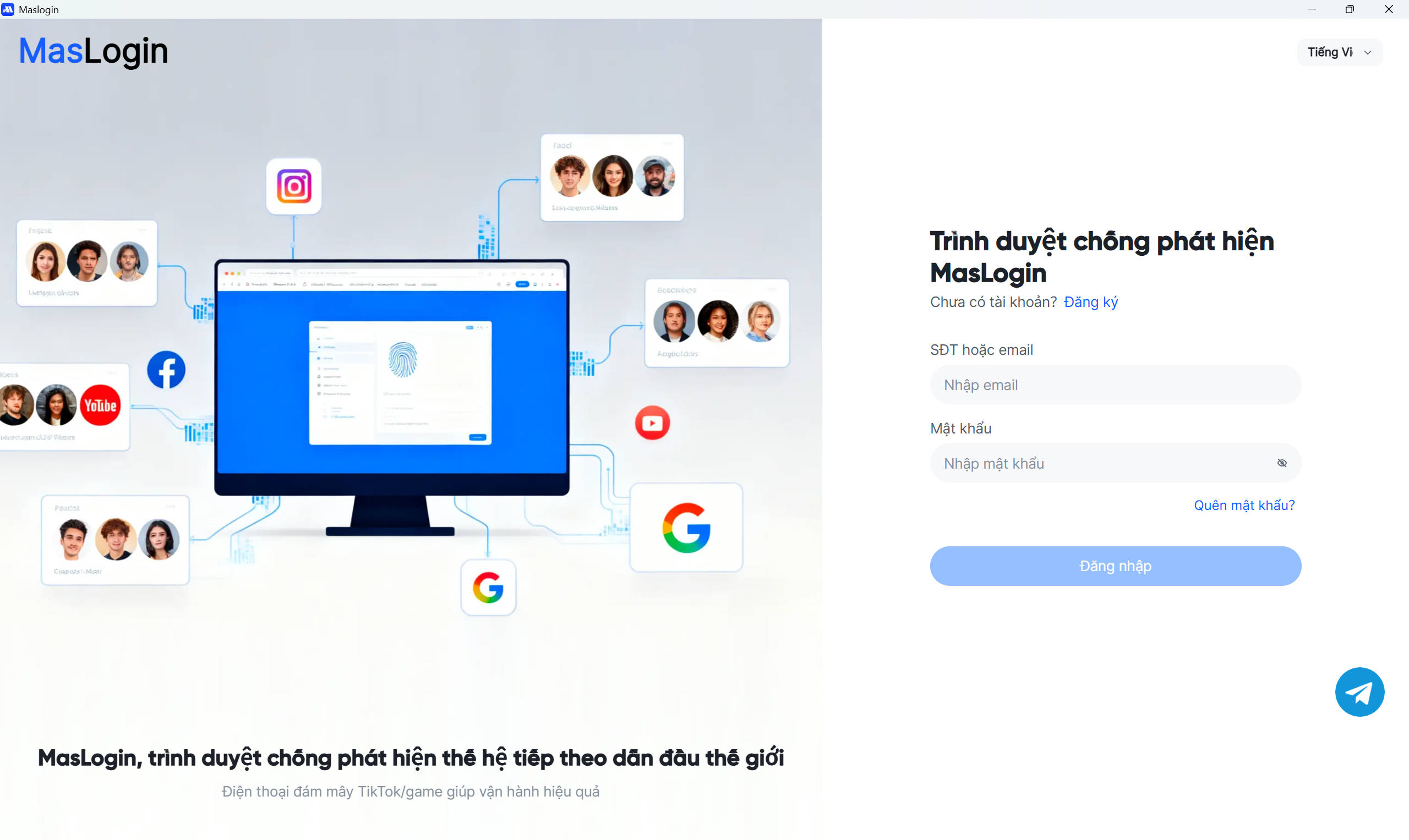
1. Đăng nhập MasLogin của bạn.
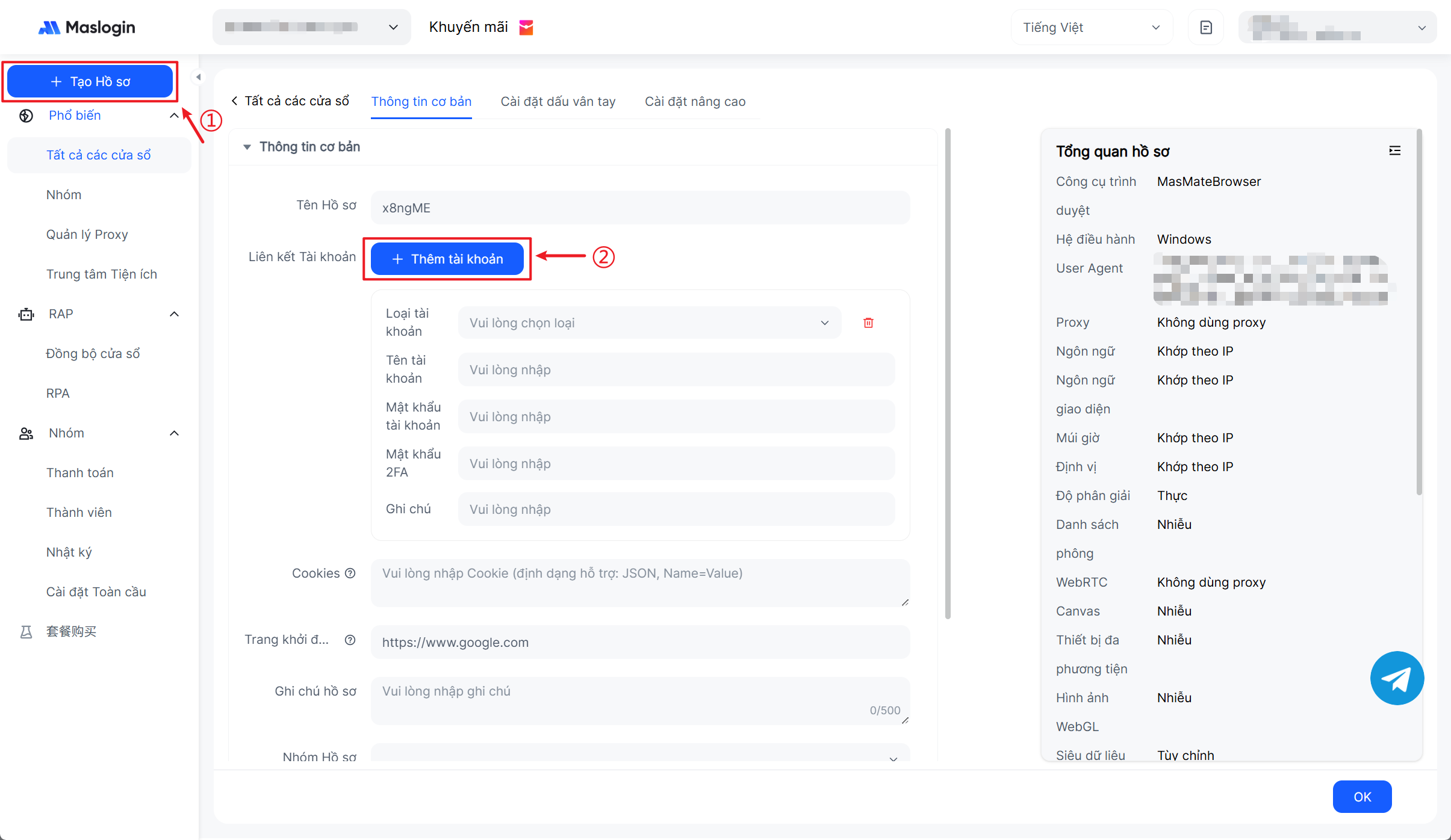
2. Nhấn Tạo Hồ sơ ở góc trái trên để tạo môi trường trình duyệt độc lập; trong Thông tin cơ bản nhấn Thêm tài khoản, chọn LinkedIn và điền thông tin.
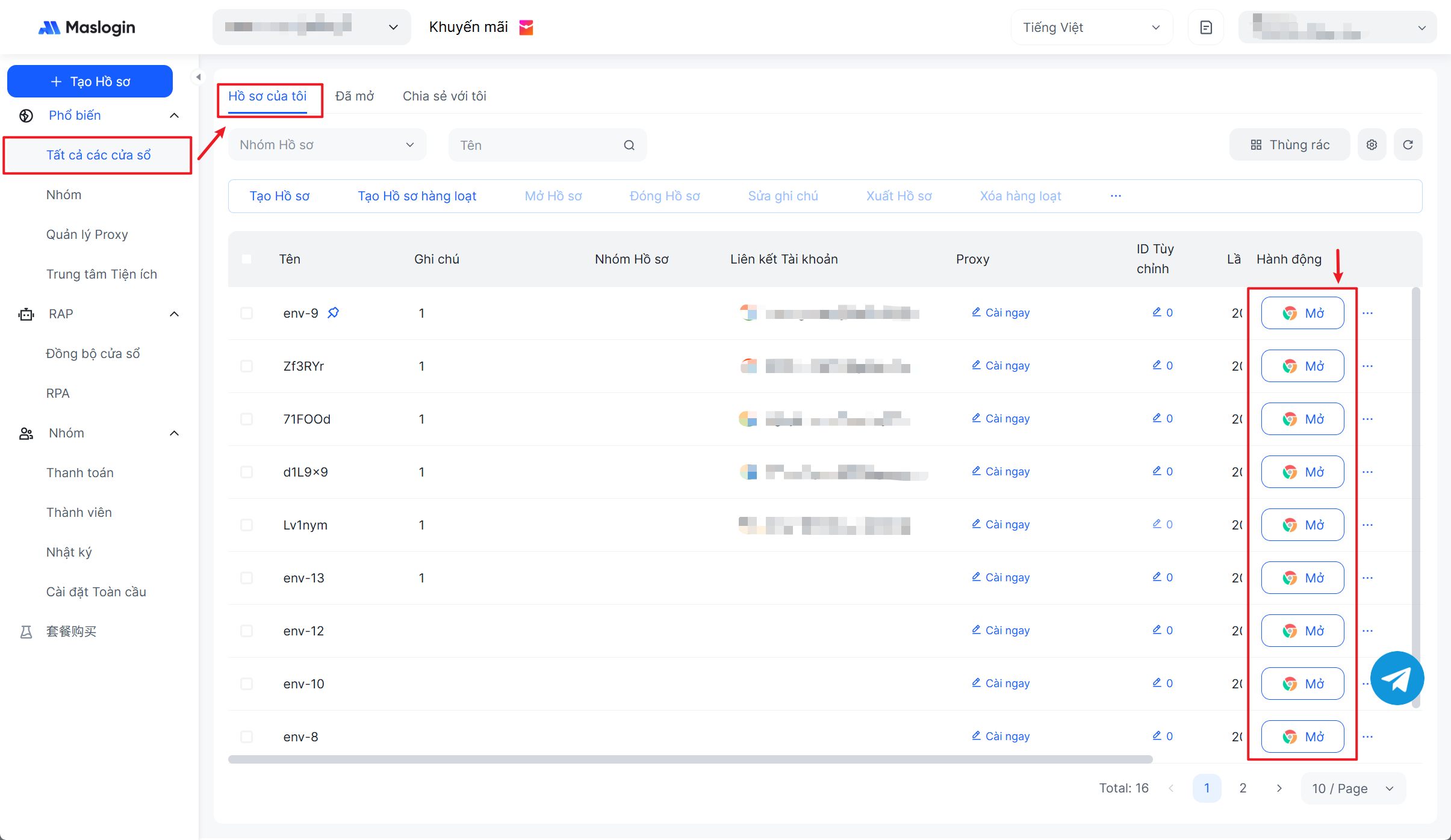
3. Sau khi thêm, vào Tất cả các cửa sổ › Hồ sơ của tôi tìm môi trường chứa tài khoản đó và nhấn Mở để khởi chạy.
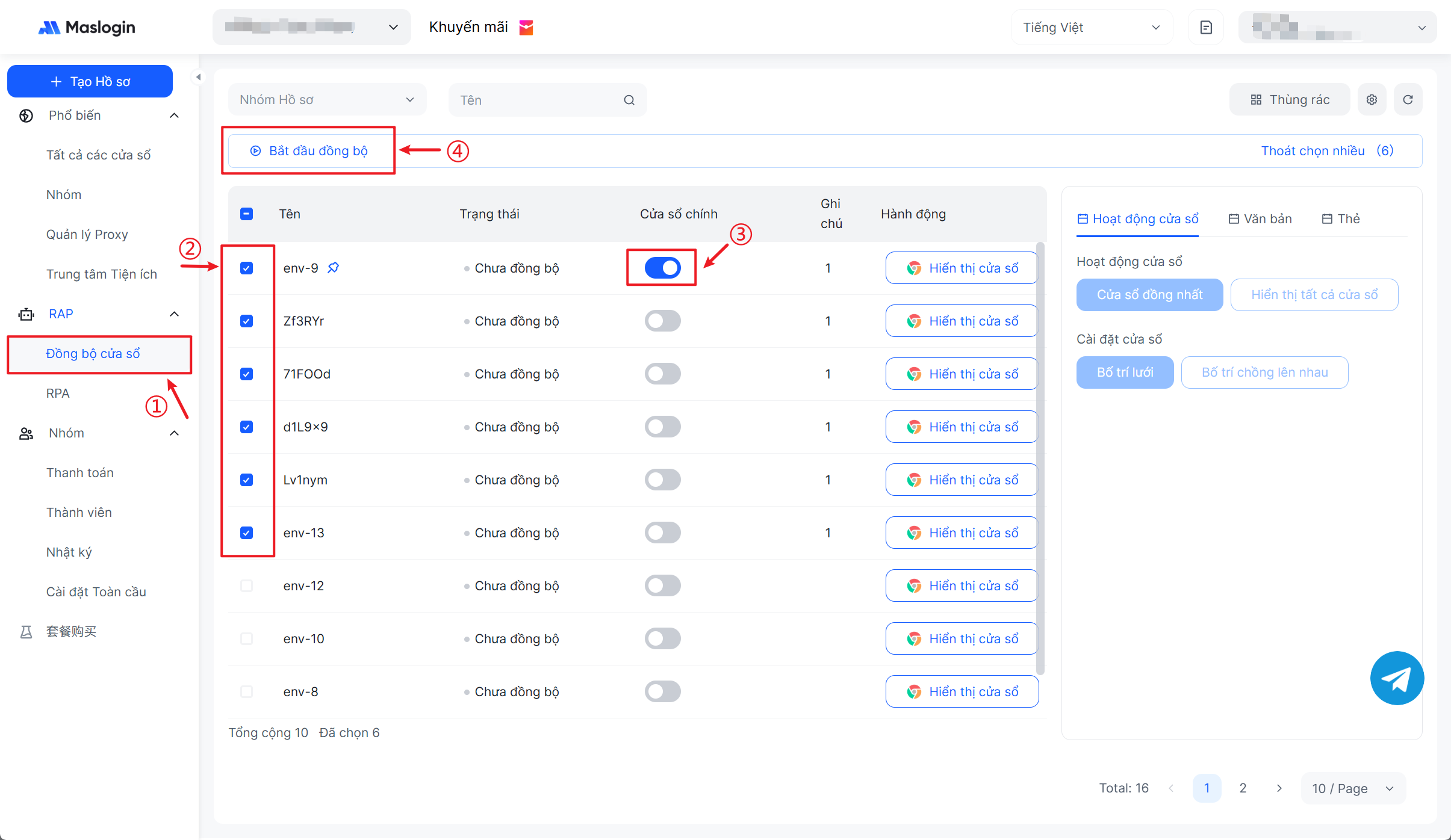
4. Khi cần quản lý đồng thời nhiều tài khoản, mở Đồng bộ cửa sổ, tick chọn các môi trường cần mở, đặt một môi trường làm Cửa sổ chính, rồi nhấn Bắt đầu đồng bộ để vận hành song song các tài khoản LinkedIn một cách an toàn.
FAQ
1) Có bắt buộc làm cả email công việc lẫn xác minh danh tính không?
Không bắt buộc. Xác minh danh tính hiển thị huy hiệu; email công việc là tùy chọn nhưng hữu ích để thể hiện “chứng thực” từ nhà tuyển dụng.
2) Thời gian xác minh thường mất bao lâu?
Thường chỉ vài phút, với điều kiện ảnh giấy tờ rõ ràng và quét NFC (Persona) suôn sẻ.
3) Có dùng bằng lái xe được không?
Trong quy trình CLEAR có thể dùng CMND/CCCD hoặc hộ chiếu; với Persona thường cần hộ chiếu có NFC.
4) Không thấy “Verify now” ở đâu?
Vào trang cá nhân → menu ba chấm → About this profile → Verify (hoặc Other resources → About this profile → Verify now).
5) Xác minh có giúp tăng khả năng hiển thị nội dung không?
Có — ngoài độ tin cậy, hồ sơ đã xác minh thường hiển thị tốt hơn trong bài viết và tìm kiếm.
6) Bị hạn chế tài khoản thì làm sao?
Hoàn tất xác minh danh tính, sau đó liên hệ Hỗ trợ LinkedIn và nộp giấy tờ/ảnh chụp theo yêu cầu để xin khôi phục quyền truy cập.




 (1) (1).png)