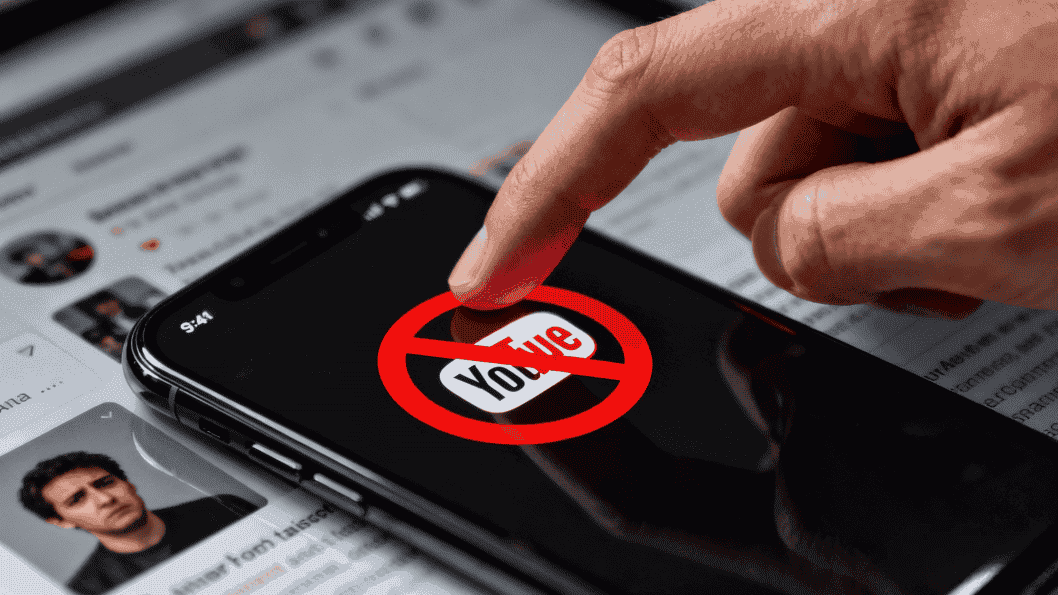
Khi bạn mở YouTube tại công ty, trường học hoặc trên Wi‑Fi công cộng, đôi khi sẽ bất ngờ hiện ra dòng thông báo:
“Restricted Mode has been enabled by your network administrator.”
Dịch ra tiếng Việt là: “Chế độ hạn chế đã được bật bởi quản trị viên mạng của bạn”.
Đằng sau dòng chữ này thực ra là việc mạng mà bạn đang dùng đã được “gắn thêm một lớp bộ lọc”.
Hiểu đơn giản:
Ảnh hưởng đối với người dùng rất trực tiếp:
Dưới đây, theo mức độ khó và mức độ phổ biến, sẽ lần lượt đi từ VPN → DNS trên điện thoại → DNS bảo mật trong trình duyệt, để từng bước giải quyết vấn đề chế độ hạn chế “do quản trị viên mạng bật”.
Trong rất nhiều môi trường mạng công cộng, chế độ hạn chế được thống nhất kiểm soát thông qua cổng ra mạng + DNS. Chỉ cần bạn đi qua tuyến đó là sẽ bị bắt buộc bật.
Cách hoạt động của VPN là: không còn truy cập YouTube trực tiếp từ cổng mạng hiện tại, mà trước tiên kết nối đến một máy chủ trung chuyển, rồi để máy chủ đó “giúp bạn” truy cập YouTube.
• Tốc độ và giao thức:
Xem video cần băng thông lớn, nên chọn dịch vụ hỗ trợ các giao thức tốc độ cao như WireGuard, OpenVPN UDP…, độ trễ càng thấp càng tốt.
• Lựa chọn khu vực máy chủ:
Thông thường nên:
• Quyền riêng tư và bảo mật:
Tránh các dịch vụ “miễn phí hoàn toàn, dung lượng không giới hạn” đáng ngờ, rất có khả năng họ kiếm tiền bằng cách ghi lại và bán dữ liệu truy cập của bạn.
• Tranh thủ ở công ty xem video kỹ thuật: không muốn bị chính sách DNS của công ty can thiệp
• Ở trường học cần xem nội dung học tập nhưng bị chặn nhầm: nhiều video IT / y khoa / nghệ thuật hay bị nhận diện nhầm là “nhạy cảm”
• Làm marketing YouTube ở nước ngoài, cần chuyển IP về thị trường mục tiêu để quan sát gợi ý đề xuất thực tế
Nếu bạn chỉ muốn “mở video để xem được”, VPN là đủ dùng.
Nhưng một khi liên quan tới vận hành nhiều tài khoản / marketing xuyên biên giới / chạy quảng cáo, chỉ dựa vào VPN là không đủ.
Lúc này có thể kết hợp với trình duyệt dấu vân tay MasLogin:
Đối với đội ngũ làm quảng bá YouTube, xây kênh dạng ma trận, chạy quảng cáo xuyên biên giới, cách làm này an toàn và dễ kiểm soát hơn nhiều so với chỉ mở một VPN chung.
Nếu không có VPN hoặc tạm thời không muốn cài VPN, bạn có thể bắt đầu từ phần cơ bản nhất là cài đặt DNS.
Trong video gốc có phụ đề, phương án thứ hai chính là dùng Private DNS (DNS riêng tư) của hệ thống Android để xử lý chế độ hạn chế.
Lấy Android gốc làm ví dụ, đa số điện thoại các hãng có đường dẫn tương tự:
Thực chất bước này là nói với điện thoại: “Đừng dùng nữa bộ quy tắc DNS do Wi‑Fi cấp phát”.
• Người không có VPN hoặc không tiện cài VPN
• Thường xuyên dùng Wi‑Fi trường học, Wi‑Fi công cộng và nghi ngờ DNS của mạng đó bị “can thiệp”
• Chủ yếu xem YouTube bằng app trên điện thoại, ít khi dùng máy tính
• Sau khi tắt Private DNS, một số tính năng lọc bảo mật và chặn web độc hại cũng sẽ mất theo
• Nếu bạn đang ở mạng của công ty / trường học, nơi có quy định sử dụng mạng rõ ràng, việc tự ý đổi DNS có thể vi phạm chính sách IT nội bộ
• Nếu có yêu cầu về tuân thủ / bảo mật, nên thử trước bằng cách dùng hotspot 4G/5G trên điện thoại, rồi mới cân nhắc chỉnh DNS khi dùng Wi‑Fi công ty / trường học
Trên máy tính, phần lớn mọi người xem YouTube bằng trình duyệt. Lúc này bạn có thể bật trực tiếp Secure DNS (DNS an toàn) trong trình duyệt, rồi chuyển thủ công sang Google Public DNS.
Phần ba trong video gốc có phụ đề minh họa chính là phương án này.
Khi bạn bật Secure DNS trong trình duyệt và chọn Google Public DNS, tương đương với việc nói với trình duyệt:
“Khi truy cập YouTube, hãy hỏi trực tiếp Google để lấy bản ghi DNS, đừng dùng quy tắc DNS của công ty / trường học nữa.”
Nếu dòng “Chế độ hạn chế đã được quản trị viên mạng bật” biến mất khỏi trang YouTube, nghĩa là trình duyệt đã không còn tuân theo chính sách DNS do quản trị viên mạng cấu hình nữa.
• Các video trước kia không tìm được hoặc bị báo hạn chế sẽ hiển thị bình thường trở lại
• Một số trang từng load rất chậm trở nên mượt hơn (tránh bị nhà mạng chèn nội dung)
• Một số website từng bị chuyển hướng “kỳ lạ” nay hoạt động bình thường
• Người chủ yếu xem YouTube bằng trình duyệt trên máy tính
• Người tạm dùng máy tính công ty / thư viện và không thể tự tiện cài VPN
• Các đội ngũ làm việc xuyên biên giới, cần một môi trường duyệt web sạch hơn, ít bị nhà mạng sửa nội dung hơn
Nếu dùng VPN, đổi Private DNS trên điện thoại, đổi Secure DNS trong trình duyệt mà vẫn không hiệu quả, thì gần như có thể khẳng định vấn đề không nằm ở “cài đặt máy của bạn” nữa, mà ở tầng cao hơn.
• Bị bật chế độ hạn chế ở cấp tài khoản Google
• Chính sách bắt buộc từ quản trị viên tổ chức
• Router hoặc nhà mạng lọc nội dung ở mức sâu hơn
Có thể làm theo thứ tự sau:
Thông qua vài bước này, cơ bản có thể xác định vấn đề nằm ở tài khoản, thiết bị, mạng hay ở tầng cao hơn nữa.
• Chuẩn bị riêng một môi trường mạng “sạch” cho việc học / làm việc, ví dụ: luôn dùng hotspot điện thoại + một cấu hình trình duyệt sạch
• Hạn chế dùng chung một trình duyệt cho cả tài khoản giải trí cá nhân và tài khoản công việc, dễ khiến thuật toán lẫn lộn và tăng nguy cơ bị kiểm soát
• Nếu bạn đang làm kinh doanh xuyên biên giới hoặc vận hành mạng xã hội, có thể tạo riêng môi trường duyệt web cho công việc trong MasLogin, cố định DNS / proxy / dấu vân tay trong một lần thiết lập, tránh bị mạng cục bộ can thiệp lặp đi lặp lại
![4A_)]2P@B1)_HMW(]EI2]XY.png](https://masmate.service-online.cn/production/files/0/1764661790174311737_11438.png)
Với người dùng phổ thông, tắt được chế độ hạn chế là xong.
Nhưng với nhiều người làm việc xuyên biên giới, đội nhóm sáng tạo nội dung, người chạy quảng cáo…, vấn đề không chỉ là “có xem được video hay không”, mà còn là:
Lúc này, “tắt chế độ hạn chế” chỉ là bước đầu, quan trọng hơn là xây dựng được một môi trường duyệt web an toàn và tách biệt.
Trình duyệt dấu vân tay như MasLogin, về bản chất là “ảo hóa” nhiều thiết bị khác nhau trên cùng một máy:
Bạn có thể xem thêm tại Bảng thuật ngữ MasLogin để hiểu rõ các khái niệm như “fingerprint”, “profile”… rất hữu ích để nắm bắt cơ chế.
• Tạo một môi trường duyệt web riêng cho từng tài khoản YouTube:
• Gắn proxy hoặc VPN ở quốc gia / khu vực khác nhau cho từng môi trường:
• Quản lý và thao tác hàng loạt chỉ bằng một click:
Đối với đội làm hệ thống kênh YouTube, thương mại điện tử xuyên biên giới, website độc lập, hay agency mạng xã hội quốc tế, cách làm này ổn định – an toàn – hiệu quả hơn rất nhiều so với việc tự đổi trình duyệt, xóa cache thủ công.
Bạn cũng có thể vào Blog MasLogin để xem thêm các case thực chiến xuyên biên giới, bao gồm cách giảm rủi ro kiểm soát của nền tảng, tối ưu quy trình nuôi tài khoản.
Hãy thử dùng hotspot 4G/5G trên điện thoại hoặc một mạng Wi‑Fi khác ở nhà. Nếu đổi mạng xong xem bình thường, chứng tỏ vấn đề nằm ở mạng ban đầu, rất có thể trường học / công ty hoặc router đã áp hạn chế ở tầng cao hơn, chỉ đổi DNS trên máy bạn thì không vượt qua được, khi đó có thể cân nhắc dùng VPN.
Có thể điện thoại đang dùng mạng di động hoặc dùng cài đặt DNS / Private DNS khác, trong khi máy tính thì dùng DNS do router cấp phát. Bạn có thể bật Secure DNS trong trình duyệt máy tính, chuyển sang Google Public DNS rồi thử lại.
Chỉ cần hành vi bình thường, không gian lận, không spam hay cheat, thì việc dùng VPN / đổi DNS đơn thuần thường không dẫn tới khóa tài khoản. Nhưng nếu bạn liên tục đổi quốc gia, để nhiều tài khoản dùng chung một môi trường, rất dễ kích hoạt cơ chế kiểm soát rủi ro. Khi vận hành nhiều tài khoản, nên dùng trình duyệt dấu vân tay như MasLogin để tạo môi trường riêng cho từng tài khoản, giảm rủi ro liên đới.
Chế độ hạn chế có thể đến từ cả hai phía: tài khoản và mạng. Dù trong cài đặt tài khoản bạn để tắt, nhưng nếu quản trị viên mạng bật bắt buộc ở cổng ra hoặc ở DNS, bạn vẫn sẽ thấy thông báo “được quản trị viên mạng bật”. Lúc này cần dùng ba phương án trong bài viết để xử lý từ phía mạng.
Cố gắng đừng dùng cùng một trình duyệt gốc để đăng nhập / đăng xuất nhiều tài khoản liên tục. Cách ổn định hơn là: dùng MasLogin tạo một môi trường riêng cho mỗi tài khoản, cố định IP, dấu vân tay và cookie, để nền tảng “nhìn thấy” chúng như những thiết bị độc lập khác nhau; đồng thời có thể kết hợp VPN/DNS để xử lý chế độ hạn chế và truy cập đa vùng.
Tổng quan


 (1).png)