通过认证的 LinkedIn 账号更容易获得信任、机会与私信回复。本文手把手演示两种官方认证方式(工作邮箱与身份认证),并附上实测可用的故障排查方案,覆盖姓名不一致、自拍/证件识别失败、护照 NFC 读不出、“已提交请稍后”循环、按钮缺失等常见问题。全部步骤同时适用于 iOS 与 Android。
为什么要做 LinkedIn 账号验证?
- 立刻提升可信度:蓝色核验标记能让招聘方、合作伙伴与客户更快信任你。
- 更好的触达:被验证账号往往在信息流与搜索中更容易被看见。
- 降低沟通摩擦:对外发私信、发内容、做业务拓展时更容易被接受。
方式一:工作邮箱验证(约 1–2 分钟)
- 打开手机上的 LinkedIn,进入个人主页。
- 点右上角三点菜单 → 关于此个人资料(About this profile) → 验证(Verify)。
- 选择 Work email,输入公司邮箱并填写收到的验证码。
- 完成后,你的工作邮箱即被标注为已验证。
小提示:如果暂时无法进行身份验证,先完成工作邮箱验证也能显著提升信任度;后续再补做身份验证即可。在遇到流程问题时,可优先查阅 LinkedIn 帮助中心的对应页面。
方式二:通过 CLEAR 做身份验证(特定国家/地区,约 4 分钟)
CLEAR 的可用性按国家/地区逐步开放,实际入口以你账号的支持情况为准。
- 在个人主页点击 Verify now(或 Other resources → About this profile → Verify now)。
- 选择 Verify your identity with CLEAR。
- 按提示扫描二维码,系统会回到 LinkedIn 启动 CLEAR。
- 点 Verify with CLEAR → 填手机号(输入验证码)→ 填邮箱 → 同意条款。
- 拍摄自拍照,选择证件类型(政府签发的身份证或护照)。
- 提交并 Send to LinkedIn,页面将显示 “Verification successfully added to your profile.”
方式三:通过 Persona 做身份验证(覆盖 60+ 国家/地区,支持护照/NFC)
- 点 Verify your identity,同意 Persona 的条款。
- 拍摄清晰的政府签发证件照片(通常为护照)。
- 扫描护照内的 RFID/NFC 芯片(封面有芯片标识;使用手机的 NFC 功能)。
- 拍摄自拍照并确认 Share。
- 你将看到身份已验证的确认信息。
让“已认证”更值钱的 3 个举措
- 把主页当落地页打磨:标题(Headline)明确、About 清晰、经历聚焦、技能相关。
- 稳定输出可见度:发布有价值的短内容、认真评论与答疑,让“被验证+活跃”形成复利。
- 做搜索友好的表达:围绕你所在细分领域列出约 10 个不生硬的关键词,自然融入标题、About、内容与图片 alt,避免堆砌。
问题排查:常见验证问题与解决方案
1) App 无法开始/完成认证
可能原因:App 版本过旧、缓存损坏或网络不稳。
解决办法
- 先稳住网络:切换到更稳定的 Wi-Fi 或蜂窝数据,然后回到 About this profile → Verify 重试。
- 更新 App:前往 App Store 或 Google Play 安装最新 LinkedIn 版本。
- 清缓存(Android):长按 LinkedIn → 应用信息 → 存储 → 清除缓存,再重新打开。
- 干净重装:卸载、重启手机、重新安装 LinkedIn,再走一遍流程。
2) Persona 报错:“You’ve already submitted a request. Try again later.”
可能原因:上一次认证仍在处理,或触发临时频率限制。
解决办法
- 稍后在 App 内重开流程:关闭所有浏览器标签;重新打开 LinkedIn App,从 About this profile → Verify 重新开始(不要用旧的深链)。
- 带上下文反馈:进入 LinkedIn 帮助中心 提交工单并附上报错截图,说明具体卡在第几步;也可私信 @LinkedInHelp 并提供工单号以便加速分流。
3) 护照 NFC 无法完成扫描(Persona)
可能原因:手机未开启 NFC、电子护照芯片未被读取、读卡位置不对。
解决办法
- 确认护照为电子护照(封面有芯片标识)。
- 开启 NFC,并移除厚/磁吸手机壳。
- 找到“甜区”:将手机顶部/背面在护照封面上缓慢移动,感到震动/识别后保持 5–10 秒不动。
- 若设备 NFC 体验较差,借用另一部手机,从 LinkedIn App 重新发起 Persona 步骤;更多要求参见 Persona Help。
4) 姓名不匹配或证件问题
可能原因:LinkedIn 资料姓名与证件姓名不完全一致,或证件已过期。
解决办法
- 确保姓名精确匹配:临时把 LinkedIn 姓名(顺序、重音、连字符、中间名等)改成与证件一致,完成验证后再改回。
- 使用有效证件:提交在有效期内的护照/ID。若 CLEAR 判定不匹配,可先参考 CLEAR 支持指引,修正资料后在 App 内重试。
5) 相机打不开/自拍权限受限
可能原因:系统层面未给 LinkedIn 相机权限。
解决办法
- 授予权限:在 iOS/Android 设置 → LinkedIn → 相机 → 允许。
- 回到流程从 About this profile → Verify 重启;若仍无法继续,参阅 LinkedIn 帮助中心 获取设备相关指引。
6) 看不到认证入口(无 “Verify now” 按钮)
可能原因:认证方式按地区/账号分阶段上线,仅在支持范围内显示。
解决办法
- 更新 App 并稍后在 About this profile 再查看。
- 若暂不支持身份认证,可先使用 工作邮箱验证增加可见信任标识;入口在 About this profile → Verify,流程说明见 LinkedIn 帮助中心。
7) 认证过程中账号被限制
可能原因:风控系统触发行为告警;仅认证并不一定自动解封。
解决办法
- 先完成身份认证,随后通过 LinkedIn 帮助 → 帐号问题协助 提交工单。
- 附上清晰截图与简要时间线(做了什么、卡在哪一步)。沟通保持简明、客观,直至结案。
8) 多次重试仍失败
- 通过 帮助中心 提交工单(页脚通常有 Contact us / Start chat),附报错截图并指明准确卡点。
- 若你订阅了 Premium,可在同页查看是否支持实时聊天/电话;同时把工单号发给 @LinkedInHelp 以便跟进。
9) 还想同步展示所在公司?
在 About this profile → Verify 下选择工作邮箱验证,输入雇主域名邮箱即可添加雇主相关的信任标识;流程以 LinkedIn 帮助中心 的说明为准。
用 MasLogin 安全管理多个 LinkedIn 账号
为什么推荐:在同一设备运营多账号很常见,用于外联、品牌与调研;风险在于指纹、Cookie 与 IP 共用会触发限流或影子封禁。专业的反指纹浏览器能把这些信号隔离,让账号彼此“看不见”。
你将获得:MasLogin 可为每个账号创建独立浏览器环境(指纹、Cookie、本地存储全隔离),为账号绑定独立代理,支持带回收的环境共享,并提供轻量 RPA 自动化,且全程与你遵循的 LinkedIn 专业社区政策 保持一致。
快速上手
1. 登录你的 MasLogin 账号。
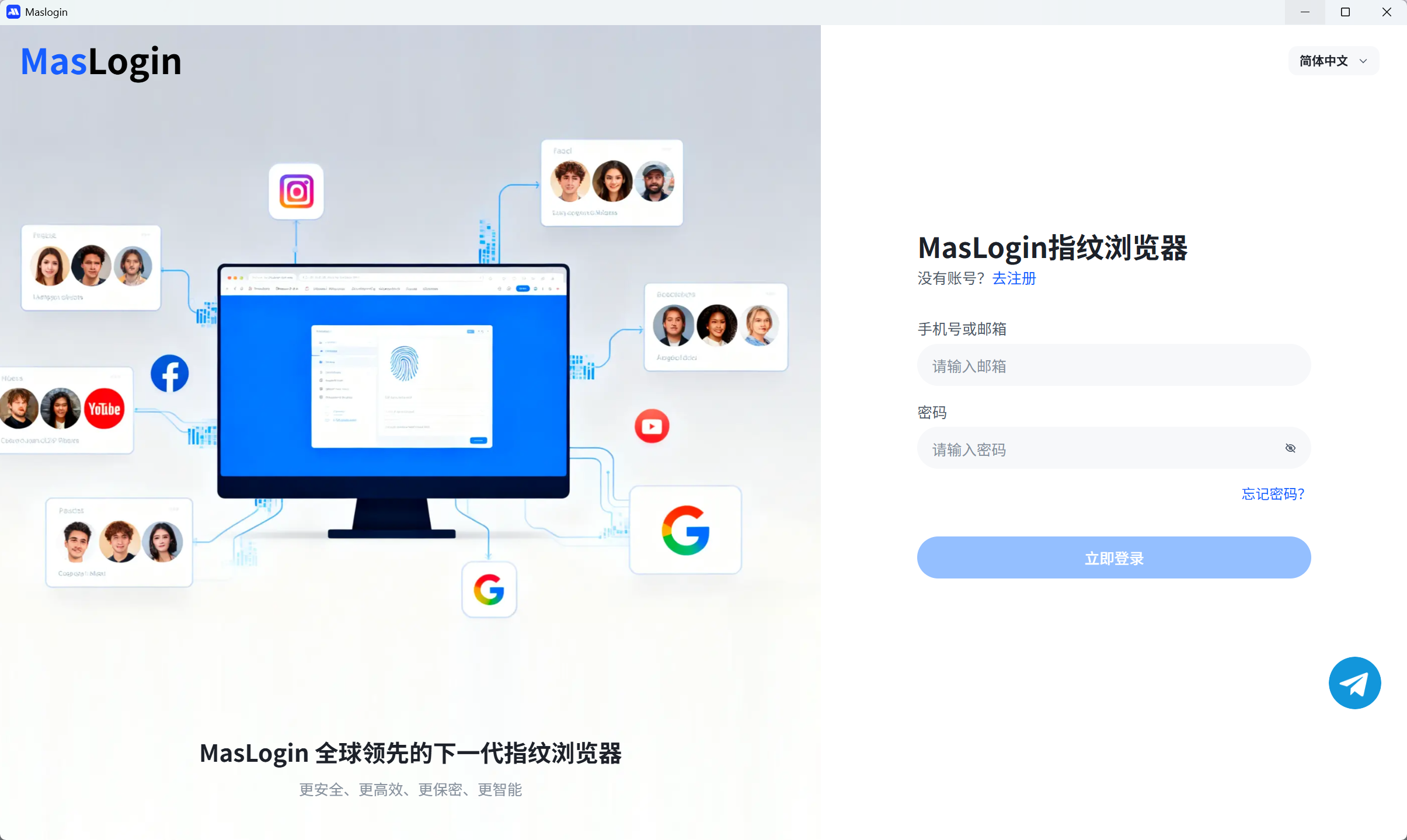
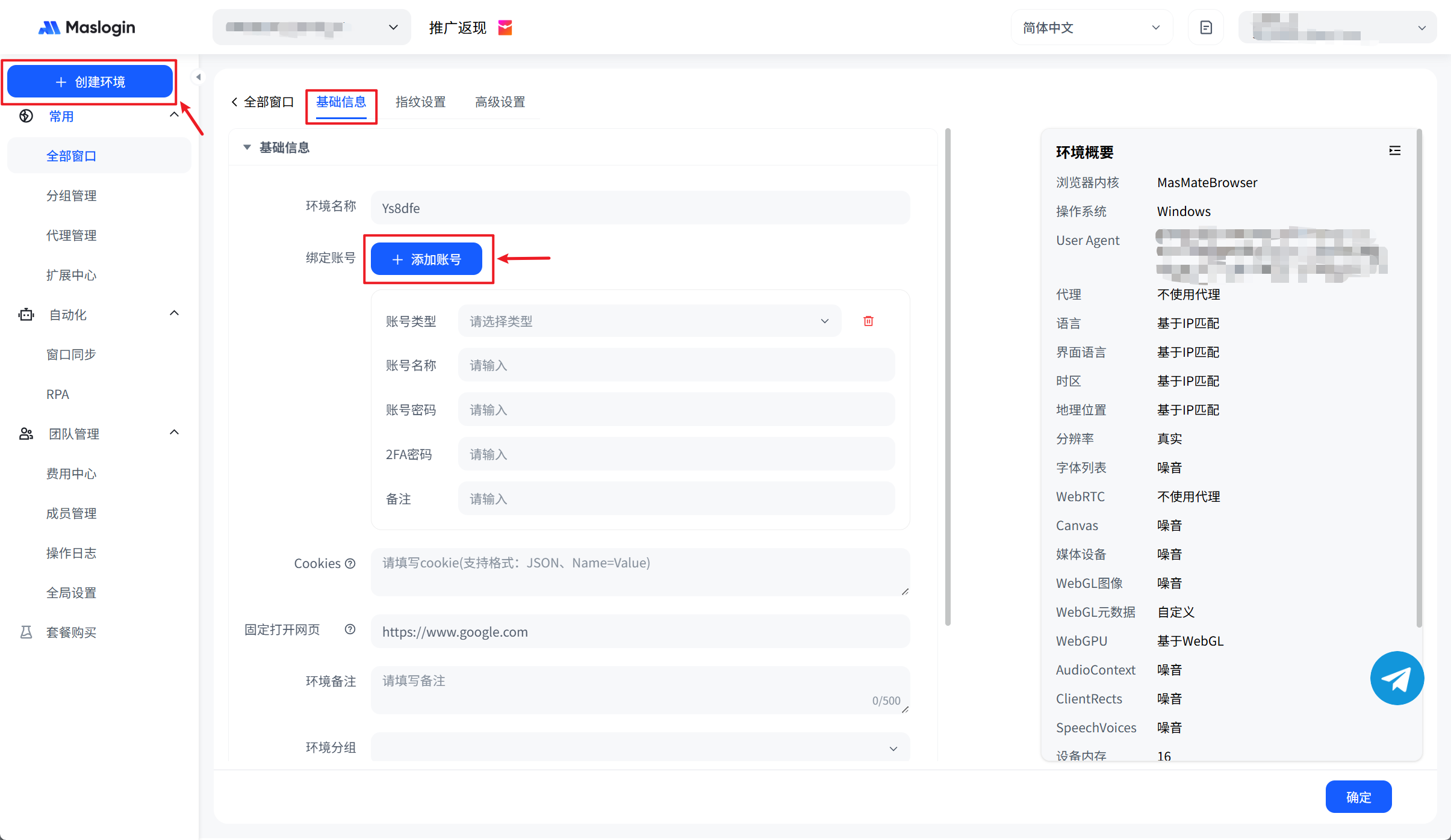
2. 在左上角点击【创建环境】创建独立浏览器环境,在【基础信息】中点击【添加账号】,选择 LinkedIn 并填写账号信息。
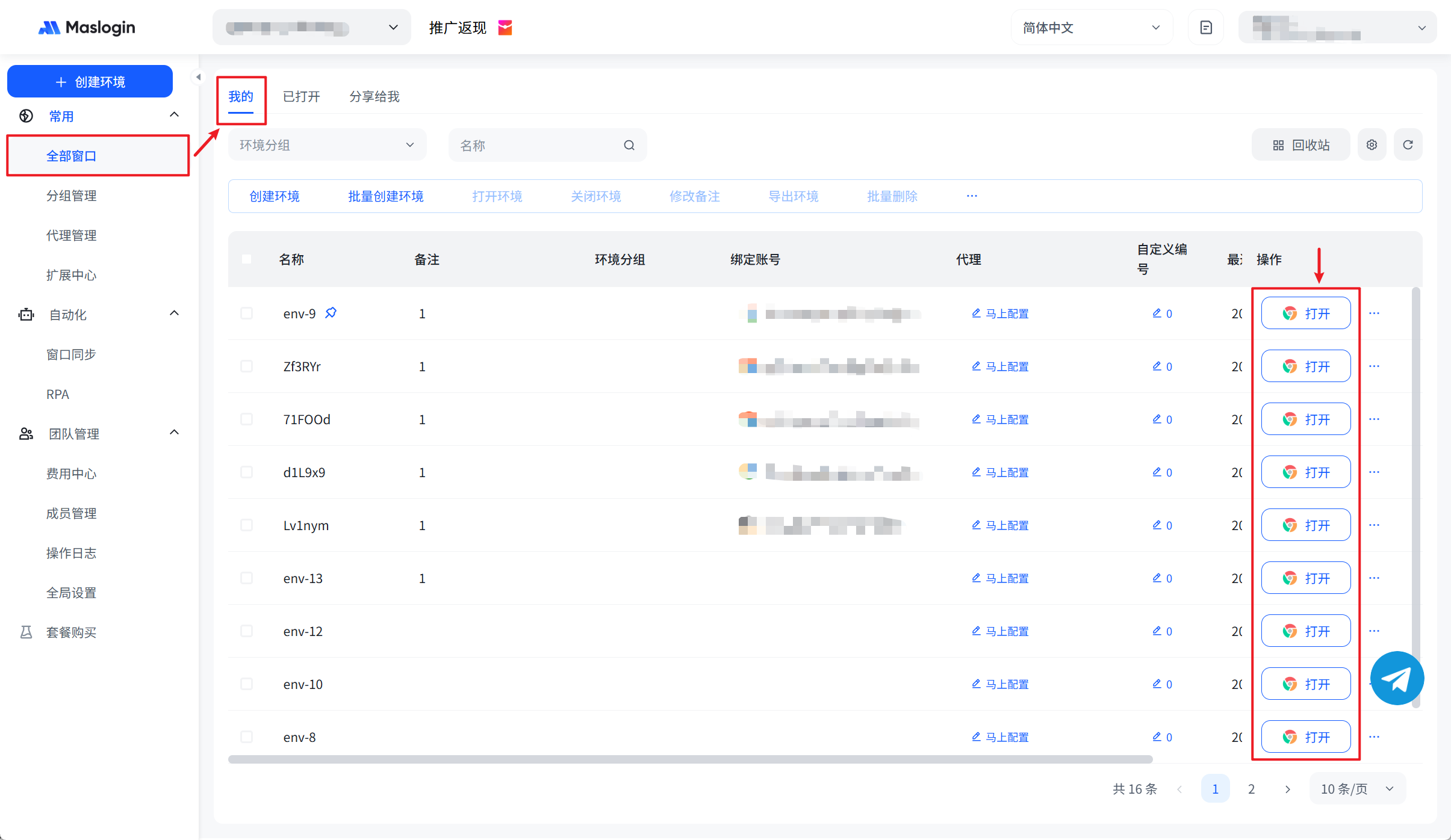
3. 添加完成后,进入 全部窗口 › 我的 找到包含该账号的环境,点击 Open 启动。
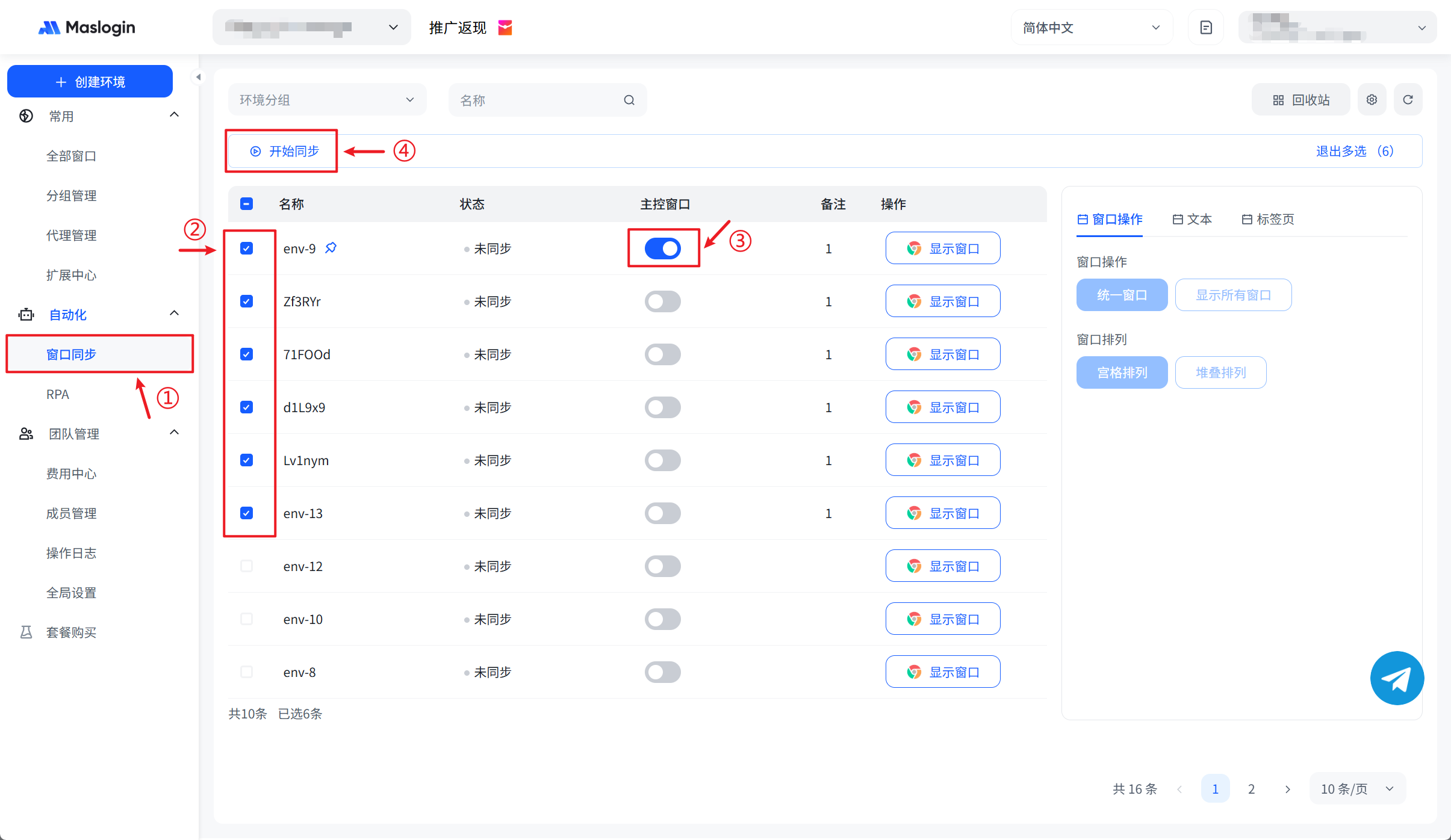
4. 需要同时管理多个账号时,打开【窗口同步】,勾选要开启的环境,选择其中一个作为【主控窗口】,点击【开始同步】,即可安全地并行操作多个 LinkedIn 账号。
FAQ
1) 工作邮箱与身份认证需要都做吗?
不必须。身份认证会显示认证标记;工作邮箱可选,但更有助于展示雇主背书。
2) 身份认证一般要多久?
通常几分钟即可完成;前提是证件照片清晰、NFC 扫描(Persona)顺利。
3) 能用驾照吗?
在 CLEAR 流程可使用政府身份证或护照;在 Persona 流程通常需带 NFC 的护照。
4) 找不到 “Verify now” 在哪里?
进入个人主页 → 三点菜单 → About this profile → Verify(或 Other resources → About this profile → Verify now)。
5) 认证能提升内容触达吗?
是的——除可信度外,认证主页在帖子与搜索中的可见度通常更高。
6) 账号被限制怎么办?
先完成身份认证,再联系 LinkedIn 支持并按要求提交证件/截图以申请恢复访问权限。