在社交媒体营销、个人品牌建设或跨境电商运营中,X(原 Twitter)已成为不可或缺的流量入口。无论你是内容创作者、品牌营销人员,还是需要管理多个账号的团队,掌握正确的账号注册方法都是第一步。
然而,许多用户在注册 X 账号时会遇到各种问题:验证码收不到、注册后立即被封、多账号登录触发风控……这些问题不仅浪费时间,还可能导致账号永久封禁。
本文将通过真实注册流程,详细讲解如何顺利创建 X 账号,并结合 MasLogin 反检测浏览器,教你如何安全管理多个账号、避免封号风险。
X(Twitter)账号注册完整步骤
第一步:访问注册页面并选择注册方式
打开 twitter.com 或 x.com。如果你已经登录其他账号,需要先退出登录。
X 提供三种注册方式:
- Google 账号快捷登录:适合个人用户快速注册
- Apple ID 快捷登录:iOS 用户首选
- 邮箱/手机号注册:更灵活,适合需要精细控制的用户
点击"创建账号"(Create Account),根据提示选择注册方式。
提示:如果你计划管理多个账号,建议使用邮箱注册,避免第三方登录方式可能带来的关联风险。
第二步:填写基本信息
系统会要求你填写:
- 姓名:可以是真实姓名或昵称
- 邮箱地址:建议使用独立邮箱,避免多账号共用同一邮箱
- 出生日期:必须填写真实日期,X 会根据年龄限制某些内容
填写完成后,点击"下一步"(Next)。
常见问题:如果系统提示"该邮箱已被使用",可能是因为你之前注册过账号,或该邮箱已被其他账号绑定。
第三步:完成人机验证
X 会弹出验证窗口,要求你完成拼图、选择图片等验证任务。这一步是为了确认你不是机器人。
完成验证后,系统会向你的邮箱发送验证码。
第四步:验证邮箱并设置密码
打开邮箱,找到来自 X 的验证邮件,复制验证码并粘贴到注册页面。
接下来,设置一个强密码(建议包含大小写字母、数字和符号),然后点击"下一步"。
第五步:完善个人资料
账号创建成功后,X 会引导你:
- 上传头像(可跳过)
- 设置用户名(必须少于 15 个字符,且全局唯一)
- 选择兴趣标签(帮助系统推荐内容)
完成这些步骤后,你的 X 账号就正式激活了。
为什么有些账号注册后会被封?
尽管注册流程看似简单,但许多用户在注册后不久就收到账号被封的通知。常见原因包括:
1. IP 地址异常
- 使用免费或低质量代理 IP,或多个账号共用同一 IP 地址。
- 频繁切换 IP 地址,触发 X 的风控系统。
2. 浏览器指纹重复
- 多个账号在同一台设备上登录,浏览器指纹(如 Canvas、WebGL、User-Agent 等)完全一致。
- X 会将这些账号标记为"关联账号",并批量封禁。
3. 行为异常
- 注册后立即大量关注、点赞或发推文。
- 使用自动化脚本操作账号。
4. 邮箱或手机号问题
- 使用临时邮箱或虚拟手机号注册。
- 多个账号绑定同一邮箱或手机号。
如何使用 MasLogin 安全管理多个 X 账号
如果你需要运营多个 X 账号(如品牌矩阵、广告投放、社群管理),普通浏览器无法满足需求。此时,MasLogin 反检测浏览器 可以帮你实现一台电脑安全管理数百个账号,避免封号风险。
MasLogin 的核心优势
- 独立浏览器环境:每个账号运行在完全隔离的浏览器环境中,互不影响。
- 真实浏览器指纹:自动生成独特的 Canvas、WebGL、字体等指纹信息,模拟真实用户行为。
- 代理 IP 管理:支持为每个账号配置独立代理 IP,避免 IP 关联。
- 团队协作:多人同时管理不同账号,权限精细控制。
MasLogin 实操指南:一步步落地
步骤 1:下载并安装 MasLogin

前往 MasLogin 官网,下载适合你操作系统的客户端(支持 Windows、macOS)。
安装完成后,注册并登录你的 MasLogin 账号。
步骤 2:创建浏览器环境
![P@E]KBFN9[@X_E]CS3QOGJA.png](https://masmate.service-online.cn/production/files/0/1765537740807469775_18337.png)
在 MasLogin 主界面,点击"创建浏览器环境":
- 命名浏览器:为该账号设置一个易识别的名称(如"X-Brand-Account-01")。
- 选择浏览器指纹:MasLogin 会自动生成随机指纹,或你可以手动调整 User-Agent、分辨率、时区等参数。
- 配置代理 IP:
- 保存并启动:点击"保存",然后点击"启动浏览器"。
步骤 3:在独立环境中注册 X 账号
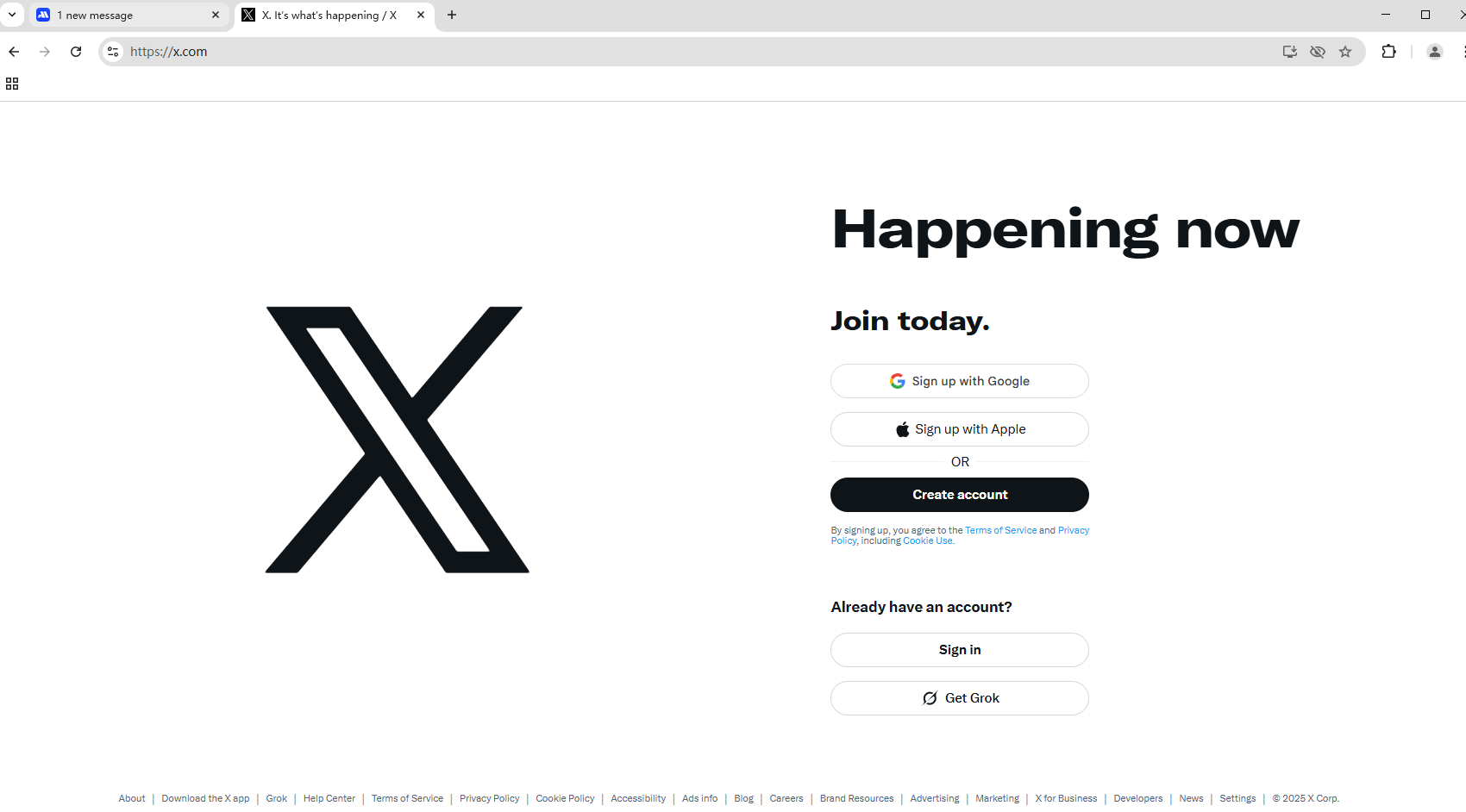
启动浏览器后,你会看到一个全新的 Chrome 浏览器窗口(但内部指纹已被定制化)。
现在,按照前文的注册步骤,在这个浏览器中完成 X 账号注册:
- 访问 x.com
- 填写姓名、邮箱、出生日期
- 完成人机验证
- 验证邮箱并设置密码
关键点:
- 每个账号使用独立的邮箱和代理 IP。
- 避免在同一浏览器环境中注册多个账号。
- 注册完成后,可以在 MasLogin 中保存该浏览器环境,下次直接打开即可登录。
步骤 4:日常使用与风控防范
注册完成后,日常使用时注意以下几点:
个人用户:
- 每次登录 X 账号前,先打开对应的 MasLogin 浏览器环境。
- 避免频繁切换账号,每个账号保持独立的浏览器环境。
- 定期更新代理 IP,避免长期使用同一 IP。
团队协作:
- 在 MasLogin 中创建团队,为每个成员分配账号权限。
- 成员只能访问被授权的浏览器环境,无法看到其他账号的 Cookie 或登录信息。
- 可以设置"只读权限",防止误操作。
降低风控风险的建议:
- 新账号注册后,先完善个人资料、上传头像、填写简介。
- 逐步增加关注数量,避免一次性关注数百个账号。
- 模拟真实用户行为:点赞、转发、评论、浏览推文,而不是只发广告。
- 避免使用自动化脚本,X 的反作弊系统会检测异常行为。
多账号管理的进阶技巧
1. 使用不同的浏览器指纹
即使代理 IP 不同,如果浏览器指纹完全一致,X 仍可能判定账号关联。MasLogin 支持为每个账号生成独特的指纹,包括:
- Canvas 指纹
- WebGL 指纹
- 音频指纹
- 字体列表
- 屏幕分辨率
2. 定期更换代理 IP
长期使用同一 IP 地址可能被标记为"商业账号"或"机器人"。建议:
- 每隔 1-2 周更换一次代理 IP。
- 优先使用住宅代理,而非数据中心代理。
3. 模拟真实用户行为
- 每天登录账号,浏览推文、点赞、评论。
- 避免在短时间内批量操作(如连续关注 100 个账号)。
- 使用 MasLogin 的"自动化脚本"功能(需谨慎),但不要过度依赖。
常见问题解答
如果注册时提示"此邮箱已被使用"怎么办?
这可能是因为你之前用该邮箱注册过账号,或该邮箱已被其他账号绑定。解决方法:
- 尝试找回密码,看是否能恢复旧账号。
- 使用其他邮箱重新注册。
为什么我的账号刚注册就被封了?
常见原因包括:
- 使用了低质量代理 IP 或多个账号共用同一 IP。
- 浏览器指纹重复,X 检测到多账号关联。
- 注册后立即大量关注、发推文,触发反作弊机制。
解决方案:使用 MasLogin 为每个账号配置独立环境和代理 IP。
MasLogin 能否完全避免账号被封?
MasLogin 可以显著降低封号风险,但无法 100% 保证。建议:
- 遵守 X 的社区规则,不发布违规内容。
- 模拟真实用户行为,避免异常操作。
- 定期更新代理 IP 和浏览器指纹。
如何批量注册多个 X 账号?
虽然可以在 MasLogin 中创建多个浏览器环境,但不建议短时间内批量注册。最佳实践:
- 每天注册 1-3 个账号。
- 每个账号使用独立邮箱和代理 IP。
- 注册后先养号(完善资料、正常使用),再用于营销或推广。