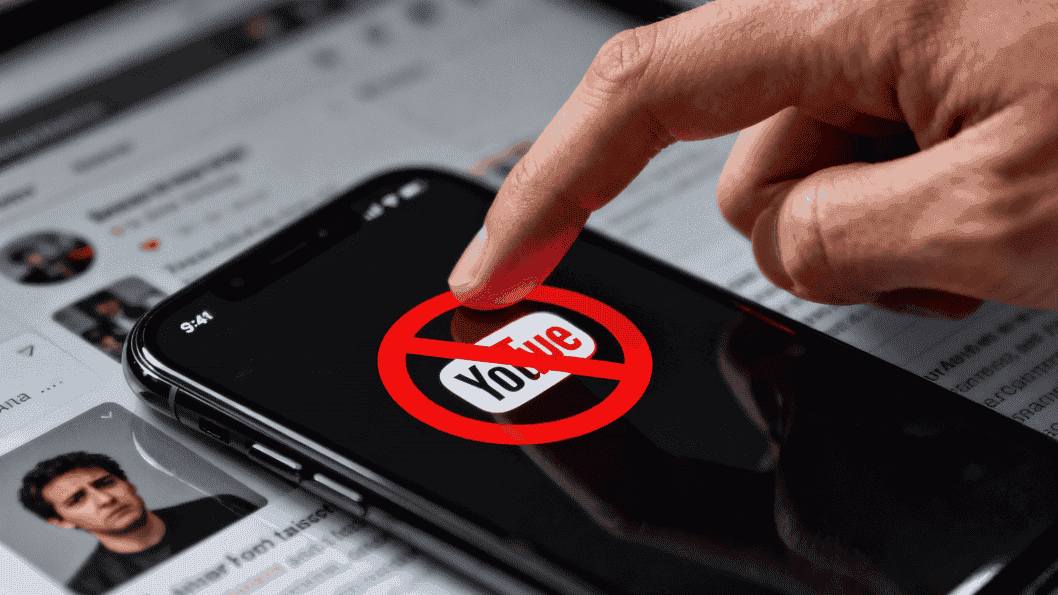
一、YouTube 受限模式是什么?为什么会突然打不开视频?
在公司、学校或公共 Wi‑Fi 下打开 YouTube,有时会突然弹出一句提示:
“Restricted Mode has been enabled by your network administrator.”
中文意思就是:“受限模式已由你的网络管理员启用”。
这行字背后,其实是网络层面给你“加了一层过滤网”。
简单理解:
- YouTube 受限模式(Restricted Mode)• 是 YouTube 提供的一种内容过滤功能,用来屏蔽被判定为“成人、暴力或敏感”的内容• 可以在账号层面开启(你自己或家长/管理员设置)• 也可以在网络层面被强制开启(由学校、公司或公共网络统一控制)
- “由网络管理员启用”代表什么?• 说明你所在的网络(Wi‑Fi / 局域网)通过 DNS、路由器或网关,强制对 YouTube 走了“受限模式”• 即便你自己的 YouTube 账号没有开,也会被整体套上这层限制
- 常见触发场景• 公司、学校、图书馆等公共 Wi‑Fi• 使用别人配置过的电脑或浏览器(例如学校统一发的 Chromebook)• 家用路由器被设置了“家长控制”或运营商提供了内容过滤服务
对普通用户的影响很直接:
- 很多视频搜索不到、打开提示受限
- 评论区无法展开,部分直播/会员内容看不了
- 影响技术学习(教程类视频)、外语学习、以及工作中需要用到的行业内容
下面按照难度与通用程度,从VPN → 手机 DNS → 浏览器 DNS,一步步来解决这个“由网络管理员启用”的受限模式问题。
二、方案一:使用 VPN 绕过公共网络限制(适合移动端和电脑)
在很多公共网络下,受限模式是通过网络出口 + DNS来统一控制的。只要你走的是这条线,就会被强制开启。
VPN 的思路就是:不再直接从当前网络出口访问 YouTube,而是先连到一个中转服务器,再从那台服务器“帮你”访问 YouTube。
- 受限模式的两个关键点• 网络出口:公司/学校的网关统一到外网• DNS 过滤:在解析 youtube.com 的时候,偷偷把你导向“启用受限模式”的策略
- VPN 如何破解这两个点?• 将你的访问流量“包起来”,发给海外或其他地区的 VPN 服务器• 由 VPN 服务器帮你访问 YouTube,使用的是那边的网络出口和 DNS• 对本地网络管理员而言,只能看到你在访问“一个加密通道”,看不到你在看 YouTube,更无法强制你开受限模式
选择 VPN 时要注意什么?
• 速度与协议:
看视频对带宽要求高,建议选择支持 WireGuard、OpenVPN UDP 等高速协议的服务,延迟越低越好。
• 服务器地区选择:
一般建议:
- 距离你物理位置近的地区(延迟更低)
- YouTube 生态成熟的国家/地区(推荐如美国、日本、欧洲节点)
• 隐私与安全:
避免“永久免费、无限流量”的可疑服务,它们很可能通过记录和出售你的流量数据赚钱。
典型使用场景
• 在公司偷空看技术教程:不想被公司 DNS 策略干扰
• 在学校需要看被误屏蔽的学习内容:一些 IT / 医学 / 艺术类视频常被误判为“敏感”
• 在国外做 YouTube 营销,需要切换到目标市场的地区 IP 观察真实推荐流
VPN + 指纹浏览器 MasLogin 的组合玩法
如果你只是想“把视频看开”,VPN 已经够用。
但一旦涉及 多账号运营 / 跨境营销 / 广告投放,只靠 VPN 远远不够。
这时候,可以考虑结合指纹浏览器 MasLogin:
- 在 MasLogin 里,为每个账号配置不同 VPN/代理节点,实现账号之间的网络隔离
- 每个浏览环境有独立指纹、Cookie、缓存、DNS 参数,避免账号互相关联
- 避免公司/学校网络策略影响你的独立环境,在 MasLogin 中直接走自己配置的代理,不依赖本地 Wi‑Fi 设置
对做 YouTube 推广、频道矩阵、跨境广告投放的团队来说,这种做法比只开一个 VPN 更安全、更可控。
三、方案二:通过手机设置修改 Private DNS(移动端实用方法)
没有 VPN、或者暂时不想折腾 VPN,可以先从最基础的DNS 设置入手。
在字幕原视频中,第二种方法就是通过安卓系统的 Private DNS(私有 DNS) 来解决受限模式。
Private DNS 是什么?和 YouTube 受限模式有什么关系?
- DNS 的角色:
当你访问 youtube.com 时,DNS 负责把这个域名翻译成 IP 地址。 - Private DNS:
是 Android 里的一个功能,可以强制手机所有应用使用某个指定的 DNS 服务器,并通过加密通道(DoT)访问。 - 网络管理员如何利用它?
当手机连接到某些 Wi‑Fi 时,对方可以向系统“推送”一个自家的 Private DNS 或 DNS 规则,并在其中开启 YouTube 受限模式。
安卓手机上的具体操作步骤(与字幕一致)
以 Android 原生系统为例,大部分品牌手机路径类似:
- 打开“设置”
- 点击“网络和互联网”
- 找到“高级”或“更多设置”
- 点击“专用 DNS / 私有 DNS(Private DNS)”
- 可以看到默认是“自动”,说明会根据网络来决定用哪个 Private DNS
- 改为“关(Off)”,然后点击“保存”
- 关闭 YouTube 应用(从后台划掉),再重新打开
这一步的本质,是告诉手机:“不要再听 Wi‑Fi 提供的那套 DNS 规则了”。
谁适合用这个方法?
• 没 VPN、不方便装 VPN 的用户
• 经常连学校、公共 Wi‑Fi,怀疑对方在 DNS 上“动手脚”
• 只在手机 App 里看 YouTube,很少在电脑端操作
风险与注意事项
• 关闭 Private DNS 之后,一些安全过滤和恶意网站拦截也会随之失效
• 若你在公司/学校网络环境内,该网络有明确使用规范,修改 DNS 有可能违反内部 IT 策略
• 如有敏感合规要求,建议先使用手机 4G/5G 热点测试,再考虑对公司/学校 Wi‑Fi 做修改
四、方案三:在浏览器中开启 Secure DNS 并改为 Google Public DNS(PC 端重点)
电脑上多数人是通过浏览器看 YouTube 的,这时候可以在浏览器里直接启用 Secure DNS(安全 DNS),并手动切换到 Google Public DNS。
字幕原视频第三部分演示的就是这个方案。
Secure DNS 是什么?和 Private DNS 有什么不同?
- Private DNS(系统级):由操作系统统一控制,影响手机上所有应用的 DNS 解析。
- Secure DNS(浏览器级):在 Chrome、Edge 等浏览器中内置的一项功能,只对浏览器里的访问生效。• 使用加密 DNS(DoH/DoT),防止运营商或本地网络劫持、篡改解析• 可以自由选择 DNS 提供商,如 Google Public DNS、Cloudflare 等
当你在浏览器里启用 Secure DNS 并选择 Google Public DNS,相当于告诉浏览器:
“访问 YouTube 时,直接问 Google 要解析结果,不要用公司/学校给的那套 DNS。”
在 Chrome 中如何设置?(其他浏览器类似)
- 打开 Chrome,点击右上角“三个点”
- 选择“设置(Settings)”
- 左侧点击“隐私和安全(Privacy and security)”
- 找到并进入“安全性(Security)”
- 页面往下滚动,找到“高级(Advanced)”区域
- 定位到“使用安全 DNS(Use secure DNS)”
- 打开这个开关(确保不是关闭状态)
- 选择“自定义(Custom)”
- 在下拉列表中选择“Google Public DNS”
- 完成后回到 YouTube 页面,点击刷新按钮或按 Ctrl + R
如果YouTube 页面上的“受限模式由网络管理员启用”提示消失,说明浏览器已经不再遵循网络管理员预设的 DNS 政策。
修改前后常见的体验变化
• 原本搜不到、点开受限的视频恢复正常显示
• 部分之前加载很慢的页面变得更流畅(避免了运营商的插入内容)
• 部分被“莫名其妙”重定向的网站恢复正常
谁适合优先选这个方法?
• 主要在 PC 浏览器上看 YouTube 的用户
• 在公司/图书馆电脑上临时使用,又不能随便安装 VPN 的人
• 跨境团队,需要一个更干净、更少被运营商改写的浏览环境
五、遇到顽固“受限模式”时的排查思路与实用建议
如果 VPN、改手机 Private DNS、改浏览器 Secure DNS 都无效,那基本说明问题不在“本地设置”了,而在更高一层。
可能的深层原因
• Google 账号层面被设置了受限模式
- 在 YouTube 页面底部可以看到“受限模式”开关,有时账号本身被父母或自己设置了过滤级别
• 组织管理员强制策略
- 如果你用的是学校的 G Suite 账号、公司的 Google Workspace 账号,管理员可以统一将所有账号的 YouTube 开成受限模式
• 路由器或运营商做了深度过滤
- 一些家庭网关、家长控制路由器,直接在路由器层面对 YouTube 做过滤
- 或者运营商在更高层面启用了内容管控
推荐的排查步骤
可以按下面顺序排:
- 换一个 Google 账号 + 无痕模式测试 浏览器开隐身/无痕窗口,退出当前账号或换一个账号,看受限模式是否还在
- 换一个网络测试 例如电脑连接手机 4G/5G 热点,再访问同一个视频 如果换网络后恢复正常,说明问题在原网络侧
- 换一台设备测试 在手机、平板、电脑之间互相对比 某一台设备始终有问题,可能是本机被装了额外管控软件
通过这几步基本能判断:问题是在账号、设备、网络还是更上层。
实用小技巧
• 为“学习/工作”准备一套干净的网络环境,比如固定使用手机热点 + 一个干净浏览器配置
• 避免在同一浏览器里混用个人娱乐账号和工作账号,容易被算法混淆和风控
• 若你本身做跨境业务或社媒运营,可以在 MasLogin 中为工作专门创建独立浏览环境,将 DNS / 代理 / 指纹一次性固化下来,不受本地网络反复干扰
六、从“关受限模式”到“独立浏览环境”:指纹浏览器 MasLogin 的进阶玩法
![4A_)]2P@B1)_HMW(]EI2]XY.png](https://masmate.service-online.cn/production/files/0/1764661756351662661_719.png)
对普通用户来说,关掉受限模式就结束了。
但对很多跨境从业者、自媒体团队、广告投放者来说,问题远不止于“能不能看视频”,而是:
- 多账号之间容易被 YouTube 识别为同一个人,导致关联、风控甚至封号
- 不同业务线需要不同地区 IP、不同行为画像,却很难在一台电脑上稳定区分
- 每次改 VPN、清 Cookie、换浏览器,操作繁琐还容易出错
这时候,“关受限模式”只是第一步,更关键的是如何打造一个隔离又安全的浏览环境。
指纹浏览器的核心价值
像 MasLogin 这样的指纹浏览器,本质上是在本机上“虚拟出多台不同设备”:
- 每个环境有独立的浏览器指纹(分辨率、User-Agent、时区、语言等)
- Cookie、缓存、本地存储、扩展插件全部隔离
- 可以为每个环境单独绑定一个代理 / VPN 节点、单独设置 DNS 相关参数
你可以在 MasLogin 术语表 里详细了解“指纹”“配置文件”等概念,对理解整个机制很有帮助。
MasLogin 如何帮你打造独立的 YouTube 环境?
• 为每个 YouTube 账号创建一个独立浏览环境:
- 工作频道、实验频道、客户频道全部分开
- 避免 Cookie、登录状态混在一起,引发风控
• 在每个环境中搭配不同国家/地区的代理或 VPN:
- 美国节点看美国用户的推荐、搜索结果
- 日本节点测试当地广告、关键词表现
- 不同环境之间彻底网络隔离
• 一键管理、批量操作:
- 登录 MasLogin 后台,一目了然看到所有环境
- 需要哪个环境,直接一键开启,无需反复调浏览器设置
对于 YouTube 自媒体矩阵、跨境电商、独立站以及海外社媒代理公司而言,这种方式比手工切换浏览器、到处清缓存要稳定、安全且高效许多。
你也可以在 MasLogin 博客 查看更多跨境实战案例,包括如何降低平台风控、优化账号养护流程。
七、常见问题 FAQ
1. 改了 DNS 还是提示“受限模式由网络管理员启用”,怎么办?
先尝试手机 4G/5G 热点或家里另外一条 Wi‑Fi,如果换网络后正常,说明问题在原网络侧,很可能是学校/公司或路由器做了更高层级的限制,只改本地 DNS 无法完全绕过,这时可以考虑使用 VPN。
2. 手机和电脑都连同一个 Wi‑Fi,为什么手机能看,电脑不行?
手机可能走的是移动网络或使用了不同的 DNS / Private DNS 设置,而电脑直接使用了路由器下发的 DNS。可以在电脑浏览器里开启 Secure DNS 并改为 Google Public DNS 再测试。
3. 使用 VPN 或改 DNS 会不会影响账号安全,容易被 YouTube 封号?
只要行为正常、没有刷量、作弊,单纯的 VPN / DNS 更换一般不会直接导致封号。但频繁切换国家、多个账号共用同一环境,容易触发风控。做多账号运营时,更建议用 MasLogin 这类指纹浏览器给每个账号单独环境,降低关联风险。
4. 我的 Google 账号明明没开受限模式,为什么还是被限制?
受限模式可以同时来自账号和网络两个层面。即便你账号设置是关闭状态,只要网络管理员在网络出口或 DNS 上强制开启,你仍然会看到“由网络管理员启用”的提示,需要按本文三种方案从网络侧去处理。
5. 多个 YouTube 账号在一台电脑上切换登录,怎样更安全?
尽量不要在同一个原生浏览器里频繁登出/登录不同账号。更稳妥的方式是:用 MasLogin 为每个账号创建单独浏览环境,固定 IP、指纹和 Cookie,让平台认为它们是“多台独立设备”,同时还能结合 VPN/DNS 解决受限模式与跨区访问问题。