在 2025 年,許多 Discord 用戶已經不再滿足於只使用單一帳號。無論你是管理多個社群頻道、分開個人與工作帳號,還是測試不同的插件與主題,Discord 多開(Multiple Accounts)都成為高效用戶和社群管理者的必備技能。然而,Discord 官方並不原生支持多帳號同時運行,因此如何安全、高效地多開 Discord,成為用戶最關注的問題。
為什麼要在 Discord 上多開帳號?
- 管理多個伺服器與身份:工作帳號與個人帳號分離,避免混亂。
- 監控多個頻道:同時接收不同伺服器的實時通知,例如電商監控、NFT 社群、技術支援群。
- 插件與主題測試:開發者或模組用戶可在測試帳號上驗證功能,確保安全。
- 自動化操作與養號需求:透過 MasLogin 指紋瀏覽器 等多開工具,實現帳號隔離、防封與 IP 獨立環境。
方法一:使用 Discord 多版本客戶端
Discord 提供三種版本的桌面應用:
- Stable(穩定版):官方主版本,最常用
- PTB(Public Test Beta):公開測試版,可與穩定版共存
- Canary(開發版):內測新功能,可能略不穩定
操作步驟
- 前往 Discord 官方下載頁面
- 分別下載 Stable、PTB、Canary 版本
- 使用不同帳號登錄
- 即可實現最多 3 個 Discord 實例同時運行
⚠️ 注意:Stable 與 PTB 圖標相似,建議重命名快捷方式以便區分。
方法二:透過瀏覽器創建獨立 Discord 視窗
如果不想安裝多個客戶端,可透過瀏覽器快速實現多開:
- 打開 Discord 網頁版
- 登錄第一個帳號
- 點擊瀏覽器右上角 → 更多工具 → 創建快捷方式
- 勾選 作為窗口打開,命名為「Discord-Account2」
- 重複以上步驟可創建多個實例
此方法無需額外軟體、資源佔用低,適合輕度使用,同時也適用於 Slack、Telegram Web、Messenger 等多平台工具。
傳統多開方法的局限性
雖然使用多版本客戶端或瀏覽器快捷方式可行,但存在以下問題:
- 同一設備指紋易被關聯
- 多開數量有限
- 高風險觸發 Discord 風控系統
相比之下,MasLogin 指紋瀏覽器可徹底解決這些問題,透過虛擬化瀏覽指紋與 IP 隔離,實現真正安全、穩定的多開。
使用 MasLogin 實現 Discord 多開帳號教程
步驟 1:創建獨立瀏覽環境
- 打開 MasLogin 客戶端
- 點擊「創建新環境」或「新建瀏覽器窗口」
- 為窗口命名(如 Discord-Account1)
- 設定獨立指紋與代理 IP(可使用 MasLogin 內置代理或自定義)
步驟 2:登錄 Discord 帳號
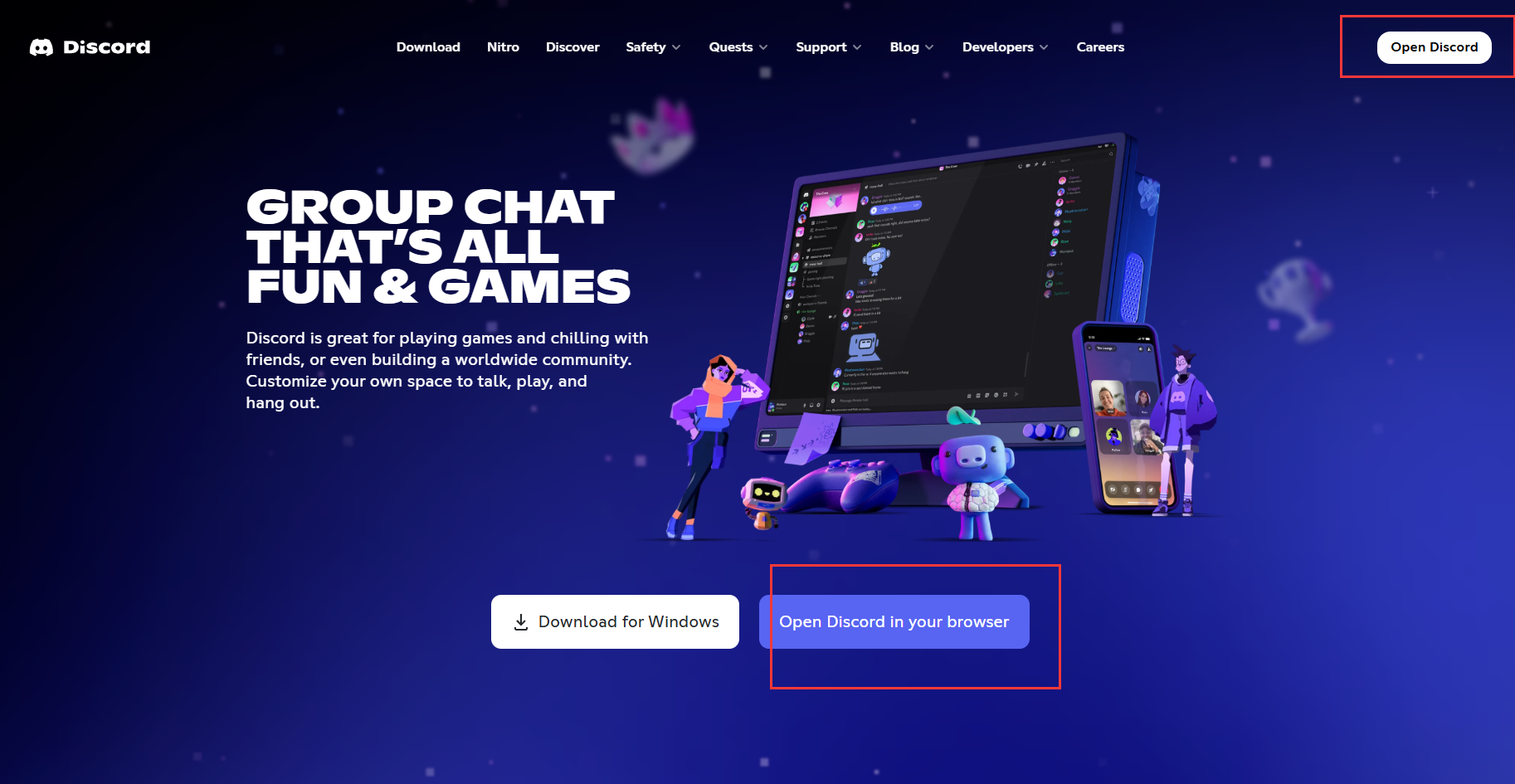
- 在新建的環境窗口打開 Discord 網頁版
- 輸入帳號信息登錄
- 保存環境,MasLogin 將自動保存 Cookies,可一鍵登錄
步驟 3:批量創建與同步控制
- 根據需求創建多個 Discord 環境(Account2、Account3……)
- 使用 MasLogin 同步控制功能同時操作多個窗口,例如消息發送與伺服器管理
- 支持批量啟動、一鍵登錄所有帳
FAQ:使用 Discord 多開與 MasLogin 的常見問題
Q1:同時登錄多個帳號會被 Discord 封號嗎?
不會,只要各帳號運行在獨立環境中(例如透過 MasLogin),不會觸發關聯檢測。
Q2:多開 Discord 會影響系統性能嗎?
使用多版本客戶端可能略微增加記憶體佔用;使用 MasLogin 或瀏覽器實例方式影響較小。
Q3:Canary 版本安全嗎?
Canary 為 Discord 官方測試版本,安全可靠,但可能略不穩定,不建議長期作為主客戶端使用。
Q4:MasLogin 是否只支援 Discord?
不僅如此,MasLogin 同樣支援 Telegram、Twitter、Instagram、Facebook 等多平台帳號防關聯管理。
Q5:使用 MasLogin 登錄多個 Discord 帳號安全嗎?
非常安全。MasLogin 為每個帳號生成獨立瀏覽指紋與 IP,有效防止 Discord 風控系統檢測關聯。
相關參考: