透過認證的 LinkedIn 帳號更容易獲得信任、機會與私訊回覆。本文手把手示範兩種官方認證方式(工作電子郵件與身分驗證),並附上實測可用的疑難排解方案,涵蓋姓名不一致、自拍/證件辨識失敗、護照 NFC 讀取失敗、「已提交請稍候」循環、按鈕缺失等常見問題。全部步驟同時適用於 iOS 與 Android。
為什麼要做 LinkedIn 帳號驗證?
- 立即提升可信度:藍色核驗標記能讓招募方、合作夥伴與客戶更快信任你。
- 更好的觸達:已驗證帳號往往在動態與搜尋中更容易被看見。
- 降低溝通摩擦:對外發私訊、發布內容、做業務拓展時更容易被接受。
方式一:工作電子郵件驗證(約 1–2 分鐘)
- 打開手機上的 LinkedIn,進入個人主頁。
- 點選右上角三點選單 → 關於此個人檔案(About this profile) → 驗證(Verify)。
- 選擇 Work email,輸入公司信箱並填入收到的驗證碼。
- 完成後,你的工作信箱即會標示為已驗證。
小提示:若暫時無法進行身分驗證,先完成工作信箱驗證也能顯著提升信任度;之後再補做身分驗證即可。遇到流程問題時,可優先查閱 LinkedIn 說明中心的對應頁面。
方式二:透過 CLEAR 做身分驗證(特定國家/地區,約 4 分鐘)
CLEAR 的可用性依國家/地區逐步開放,實際入口以你帳號的支援狀態為準。
- 在個人主頁點選 Verify now(或 Other resources → About this profile → Verify now)。
- 選擇 Verify your identity with CLEAR。
- 依提示掃描 QR Code,系統會回到 LinkedIn 啟動 CLEAR。
- 點 Verify with CLEAR → 輸入手機號(收取驗證碼)→ 輸入電子郵件 → 同意條款。
- 拍攝自拍照,選擇證件類型(政府核發之身分證或護照)。
- 提交並 Send to LinkedIn,頁面將顯示「Verification successfully added to your profile.」
方式三:透過 Persona 做身分驗證(覆蓋 60+ 國家/地區,支援護照/NFC)
- 點選 Verify your identity,同意 Persona 的條款。
- 拍攝清晰的政府核發證件照片(通常為護照)。
- 掃描護照內的 RFID/NFC 晶片(封面有晶片標示;使用手機的 NFC 功能)。
- 拍攝自拍照並確認 Share。
- 你將看到身分已驗證的確認訊息。
讓「已認證」更有價值的 3 個做法
- 把個人主頁當落地頁打磨:標題(Headline)明確、About 清楚、經歷聚焦、技能相關。
- 穩定輸出可見度:發布有價值的短內容、認真留言與答疑,讓「已驗證+活躍」形成複利。
- 做搜尋友好的表達:圍繞你的細分領域列出約 10 個自然不生硬的關鍵詞,融入標題、About、內容與圖片 alt,避免堆砌。
問題排解:常見驗證問題與解法
1) App 無法開始/完成驗證
可能原因:App 版本過舊、快取損壞或網路不穩。
解決辦法
- 先穩住網路:切換至更穩定的 Wi-Fi 或行動網路,回到 About this profile → Verify 重試。
- 更新 App:前往 App Store 或 Google Play 安裝最新版 LinkedIn。
- 清除快取(Android):長按 LinkedIn → 應用程式資訊 → 儲存空間 → 清除快取,重新開啟。
- 完整重安裝:解除安裝、重啟手機、重新安裝 LinkedIn,再走一次流程。
2) Persona 錯誤:「You’ve already submitted a request. Try again later.」
可能原因:上一次驗證仍在處理,或觸發臨時頻率限制。
解決辦法
- 稍後在 App 內重啟流程:關閉所有瀏覽器分頁;重新開啟 LinkedIn App,從 About this profile → Verify 重新開始(不要用舊的深連結)。
- 帶脈絡回報:進入 LinkedIn 說明中心提交工單並附上錯誤截圖,說明卡在第幾步;也可私訊 @LinkedInHelp 並提供工單號以便加速分流。
3) 護照 NFC 無法完成掃描(Persona)
可能原因:手機未開啟 NFC、電子護照晶片未讀取、讀卡位置不對。
解決辦法
- 確認護照為電子護照(封面有晶片標示)。
- 開啟 NFC,並移除厚/磁吸手機殼。
- 找到「甜區」:將手機頂端/背面在護照封面上緩慢移動,感到震動/被辨識後維持 5–10 秒不動。
- 若裝置的 NFC 體驗較差,可借用另一支手機,從 LinkedIn App 重新發起 Persona 步驟;更多要求請參見 Persona Help。
4) 姓名不相符或證件問題
可能原因:LinkedIn 資料姓名與證件姓名不完全一致,或證件已過期。
解決辦法
- 確保姓名精準對應:暫時把 LinkedIn 姓名(順序、重音、連字號、中間名等)改成與證件一致,完成驗證後再改回。
- 使用有效證件:提交效期內的護照/身分證。若 CLEAR 判定不相符,可先參考 CLEAR 支援指引,修正資料後在 App 內重試。
5) 相機無法開啟/自拍權限受限
可能原因:系統層面未給 LinkedIn 相機權限。
解決辦法
- 授予權限:在 iOS/Android 設定 → LinkedIn → 相機 → 允許。
- 回到流程從 About this profile → Verify 重啟;若仍無法繼續,請參閱 LinkedIn 說明中心取得裝置相關指引。
6) 看不到驗證入口(沒有「Verify now」按鈕)
可能原因:驗證方式依地區/帳號分階段上線,只在支援範圍內顯示。
解決辦法
- 更新 App 並稍後在 About this profile 再查看。
- 若暫不支援身分驗證,可先使用工作電子郵件驗證增加可見的信任標示;入口位於 About this profile → Verify,流程說明見 LinkedIn 說明中心。
7) 驗證過程中帳號被限制
可能原因:觸發風控系統;僅完成驗證不一定會自動解封。
解決辦法
- 先完成身分驗證,隨後透過 LinkedIn 說明 → 帳號問題協助 提交工單。
- 附上清晰截圖與簡要時間線(做了什麼、卡在哪一步)。溝通保持簡潔、客觀,直到結案。
8) 多次重試仍失敗
- 透過說明中心提交工單(頁尾通常有 Contact us/Start chat),附錯誤截圖並指明卡點。
- 若你訂閱了 Premium,可在同頁查看是否支援即時聊天/電話;同時把工單號發給 @LinkedInHelp 以便追蹤。
9) 還想同步展示任職公司?
在 About this profile → Verify 下選擇工作電子郵件驗證,輸入雇主網域的公司信箱即可新增雇主相關的信任標示;流程以 LinkedIn 說明中心 的說明為準。
用 MasLogin 安全管理多個 LinkedIn 帳號
為什麼推薦:在同一裝置營運多帳號很常見,用於外聯、品牌與研究;風險在於指紋、Cookie 與 IP 共用會觸發限流或影子封禁。專業的反指紋瀏覽器能把這些訊號隔離,讓帳號彼此「看不見」。
你將獲得:MasLogin 可為每個帳號建立獨立瀏覽器環境(指紋、Cookie、本機儲存全隔離),為帳號綁定獨立代理,支援可回收權限的環境分享,並提供輕量級 RPA 自動化,且全程與你遵循的 LinkedIn 專業社群政策 保持一致。
快速上手
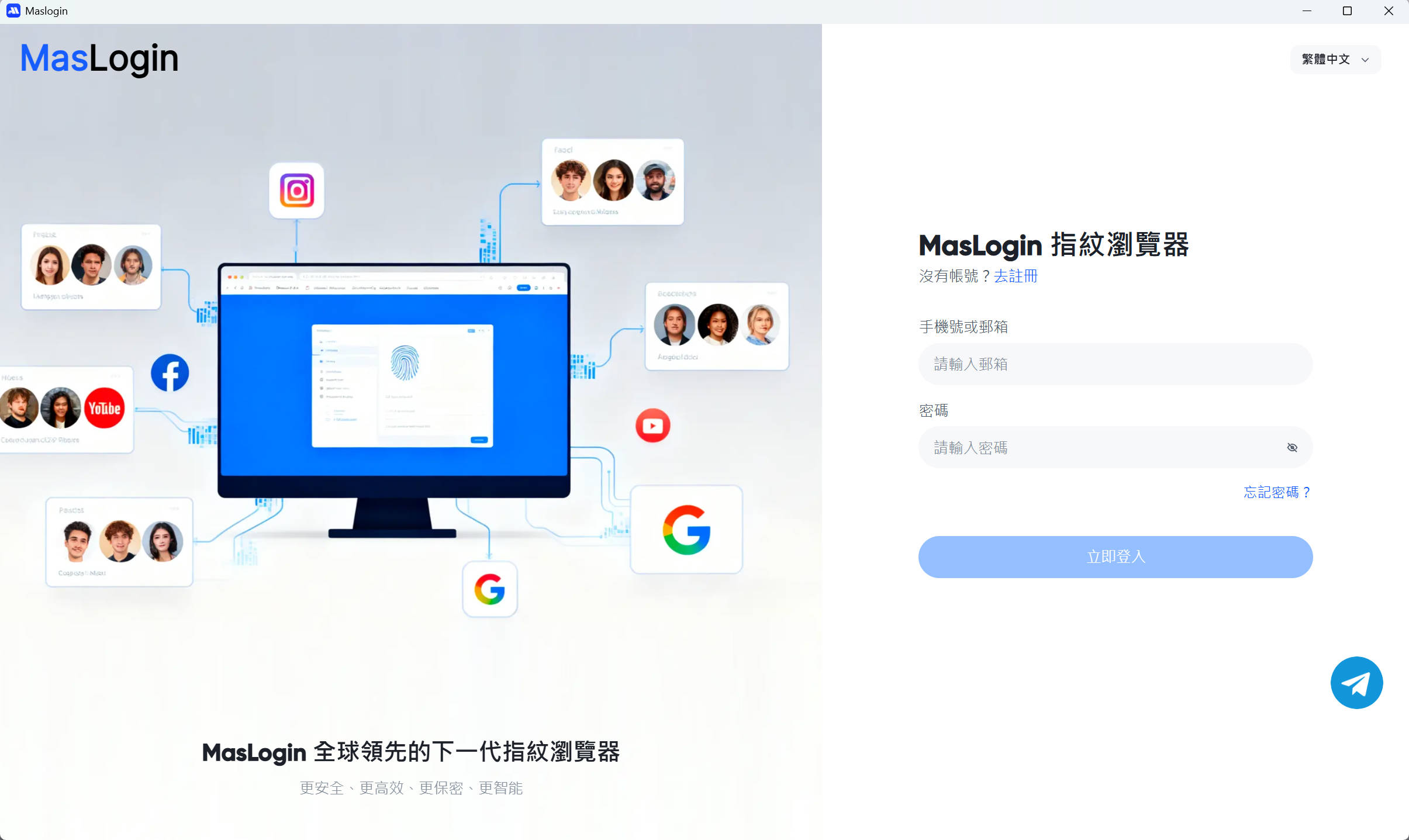
1. 登入你的 MasLogin 帳號。
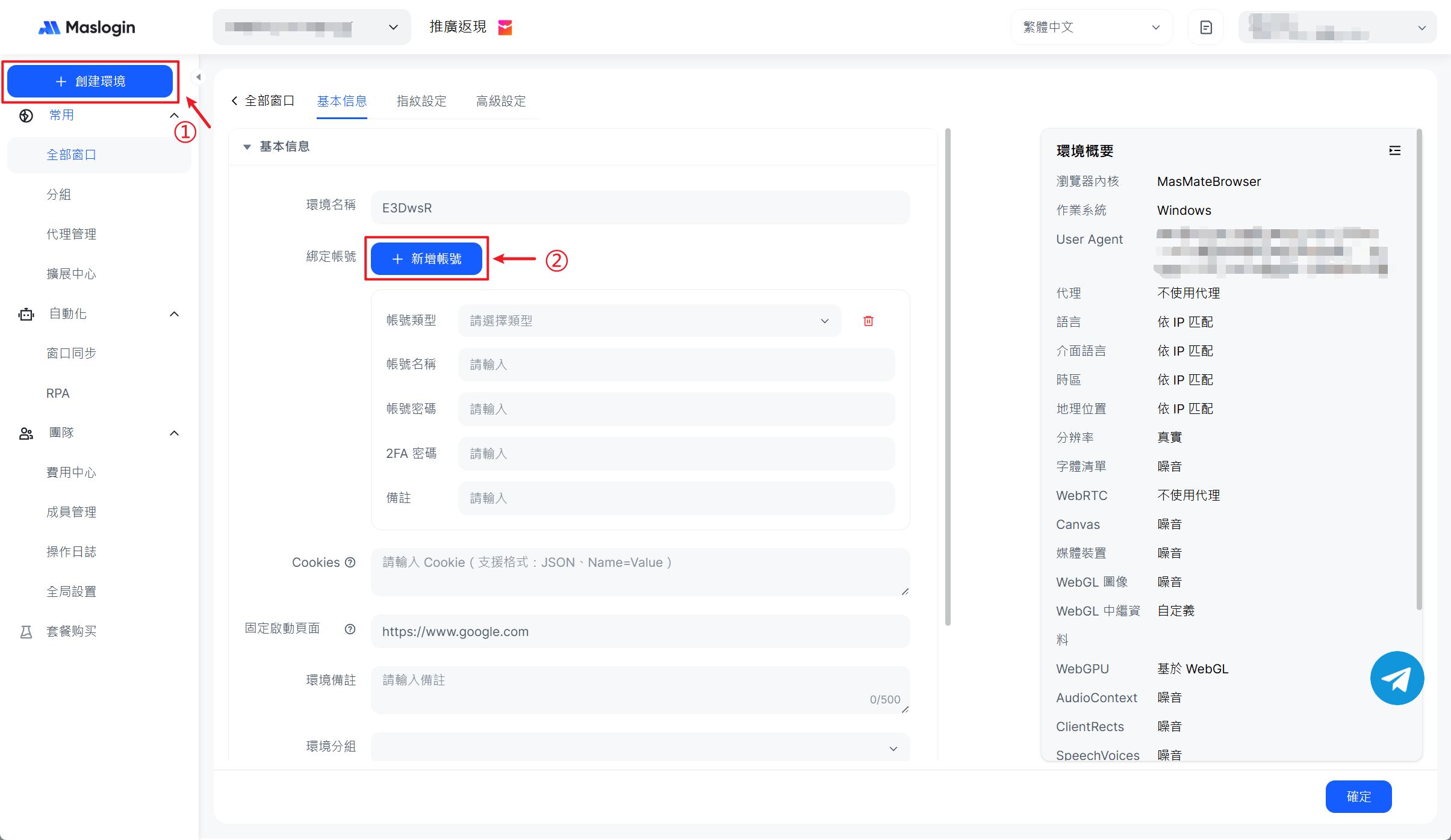
2. 在左上角點選【創建環境】建立獨立瀏覽器環境,於【基本信息】中點選【新增帳號】,選擇 LinkedIn 並填寫帳號資訊。
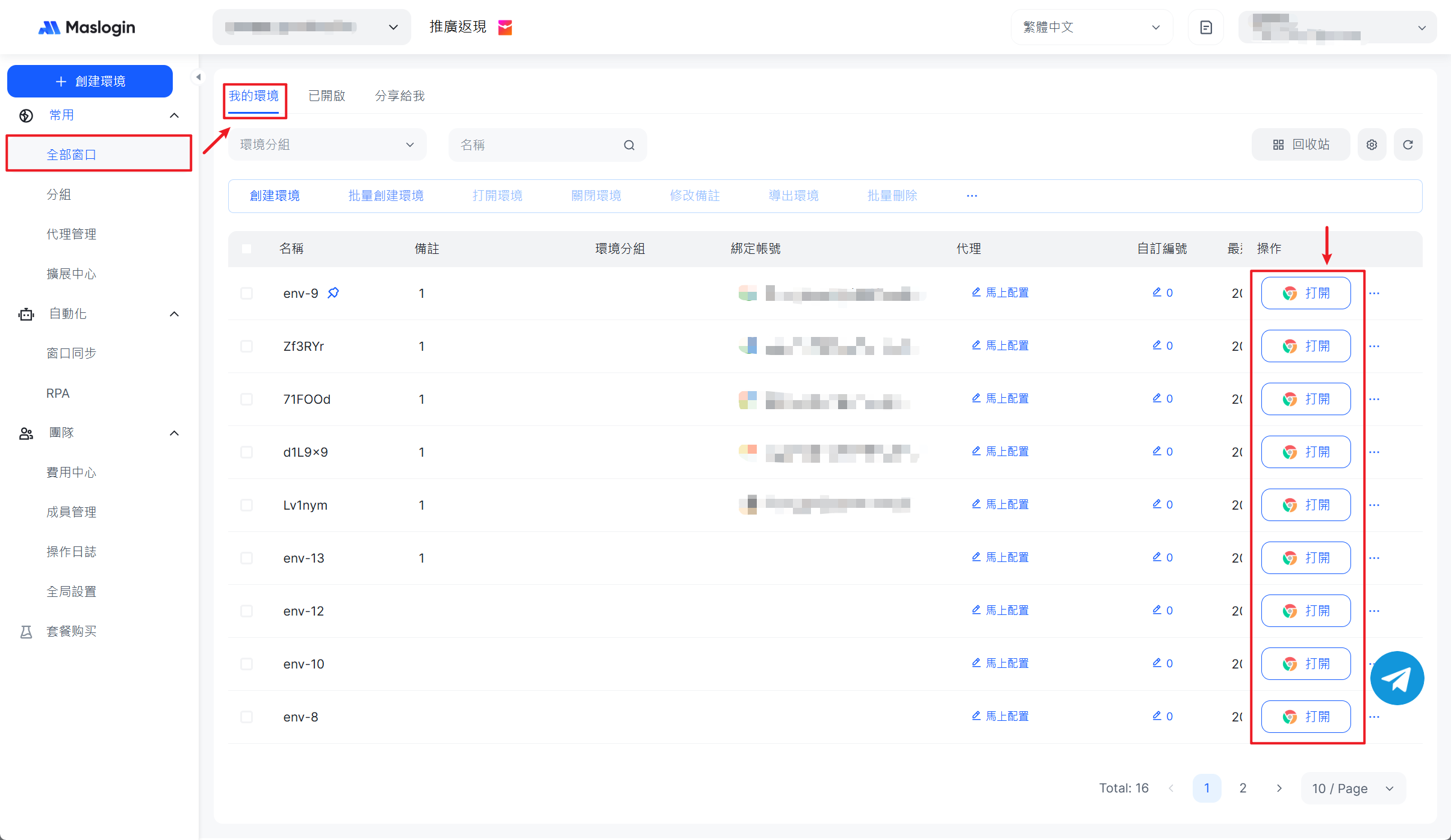
3. 新增完成後,進入 全部窗口 › 我的環境 找到包含該帳號的環境,點選【打開】啟動。
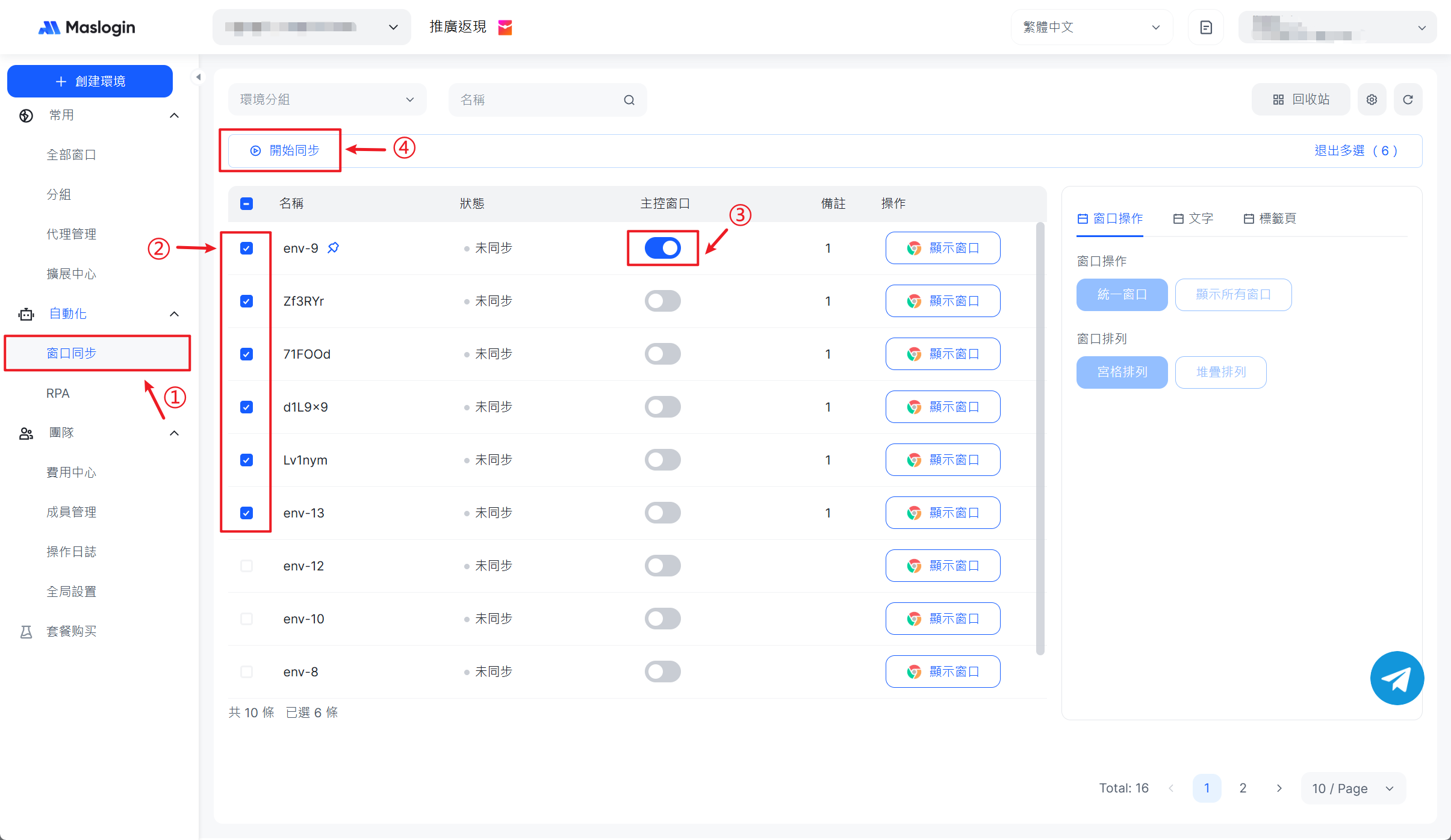
4. 需要同時管理多個帳號時,開啟【窗口同步】,勾選要啟用的環境,選擇其中一個作為【主控窗口】,點選【開始同步】,即可安全地並行操作多個 LinkedIn 帳號。
FAQ
1) 工作電子郵件與身分驗證需要都做嗎?
不必然。身分驗證會顯示認證標記;工作電子郵件為選做,但更有助於呈現雇主背書。
2) 身分驗證一般要多久?
通常數分鐘即可完成;前提是證件照片清晰、NFC 掃描(Persona)順利。
3) 能用駕照嗎?
在 CLEAR 流程可使用政府身分證或護照;在 Persona 流程通常需要具備 NFC 的護照。
4) 找不到「Verify now」在哪裡?
進入個人主頁 → 三點選單 → About this profile → Verify(或 Other resources → About this profile → Verify now)。
5) 驗證能提升內容觸達嗎?
能——除可信度外,已驗證的個人主頁在貼文與搜尋中的可見度通常更高。
6) 帳號被限制怎麼辦?
先完成身分驗證,再聯繫 LinkedIn 支援並依指示提交證件/截圖以申請恢復存取權限。






.png)