到了 2025 年,LINE 依然是亞洲與跨境溝通中最關鍵的即時通訊工具之一。不論你只是想免費聊天、跟家人視訊,還是做跨境電商、社群經營或團隊協作,擁有一個穩定、安全的 LINE 帳號都是基本盤。
本文會用簡單但專業的方式,手把手帶你完成 2025 最新版 LINE 註冊流程,並補充密碼規則、常見錯誤、帳號安全以及多裝置使用技巧。
如果你有多帳號需求,文末也會介紹如何搭配 MasLogin 反檢測瀏覽器,安全管理多個 LINE 帳號。
一、LINE 是什麼?為什麼 2025 年還值得註冊?
LINE 是一款跨平台的即時通訊應用程式,支援文字、語音、視訊通話、群組聊天、貼圖表情、語音聊天室等功能,尤其在 日本、泰國、台灣等地區 非常普及。
官方網站:
在 2025 年,LINE 的價值主要在於:
- 作為當地社交「基礎設施」(加好友、加群、追蹤品牌或官方帳號)
- 進行跨境業務、跨國團隊協作的重要溝通管道
- 透過企業官方帳號、OA、API,搭建客服/行銷觸達閉環
- 綁定手機號與 Email 後,可在多裝置間同步聊天紀錄(視設定而定)
對一般使用者來說,註冊 LINE 代表可以順暢聯繫海外親友;
對商家與團隊來說,則是觸達本地與海外用戶的重要入口。
二、開始之前:建立 LINE 帳號需要準備什麼?
依照影片中的示範與目前版本流程,在註冊 LINE 前建議先準備好:
- 一支手機 iOS 用戶:在 App Store 搜尋「LINE」 Android 用戶:在 Google Play 搜尋「LINE」 (也可以從官網跳轉下載)
- 一組可用的 Google/Apple 帳號,或手機門號 影片示例使用 Google 帳號 登入註冊 某些國家/地區支援直接用 手機號碼 註冊 部分裝置會提供 Apple ID 登入 選項
- 一套符合安全規則的密碼方案 至少 8 個字元 必須包含: 大寫字母 小寫字母 數字 符號(例如:! @ # $ % 等)
- 穩定的網路環境 註冊過程需要與 Google/LINE 伺服器交換資料,建議使用穩定 Wi-Fi 或 4G/5G 行動網路。
三、2025 最新 LINE 註冊流程(影片還原+細化步驟)
步驟 1:下載並開啟 LINE
- 打開手機 應用程式商店(App Store 或 Google Play)。
- 搜尋 「LINE」,確認開發者為「LINE Corporation」。
- 點擊安裝,完成後在桌面找到綠色圖示的 LINE App 並開啟。
步驟 2:進入註冊入口(Sign Up)
開啟 App 後,一般會看到兩個按鈕:
如果你還沒有帳號,點選底部的 「Sign up/註冊」 進入開戶流程。
步驟 3:選擇註冊方式:手機號碼/Google/Apple ID
依照所在地區的不同,系統會顯示可用的註冊方式,例如:
- 使用 手機號碼 註冊
- 使用 Google 帳號 註冊
- 使用 Apple ID 註冊
畫面上會出現類似「Sign up with Google」的按鈕。
以影片範例來看,博主所在地區只顯示 Google 選項,因此直接點擊:
「Continue with Google」
步驟 4:使用 Google 帳號註冊 LINE(影片同款流程)
- 點擊 「Google」 按鈕後,系統會跳出 Google 登入視窗或帳號列表。
- 選擇你希望用來註冊 LINE 的 Google 帳號(Email)。
- 系統會提示: 「Google 將與 LINE 分享你的姓名、Email 位址與大頭貼」 若你同意,點選 「Continue/繼續」。
- 稍候幾秒,LINE 會以該 Google 帳號為基礎自動建立你的 LINE 帳號。
步驟 5:設定個人資料(暱稱+頭像)
完成 Google 授權後,LINE 會要求你:
- 輸入名稱(Name) 這就是你在聊天列表與群組中顯示的名稱,可用中文/英文/暱稱。
- (選填)上傳頭像 點擊頭像區域的 相機圖示(影片中有示範) 可以拍照或從相簿選取圖片作為個人頭像 若暫時不想設定,也可以略過,日後在「設定 → 個人資料」中再修改。
確認無誤後,點選畫面上的 箭頭圖示(下一步)。
步驟 6:設定登入密碼(安全規則非常重要)
接下來是 設定密碼 的關鍵步驟。
依照影片提示,密碼必須符合以下條件:
- 至少 8 個字元
- 至少包含 1 個大寫字母(A–Z)
- 至少包含 1 個小寫字母(a–z)
- 至少包含 1 個數字
- 至少包含 1 個符號(如:!@#$%^&*)
建議使用類似以下結構的強密碼:
大寫 + 小寫 + 數字 + 特殊符號 例如:Line2025!Chat(請勿直接使用此示例,務必自行組合)
輸入密碼後,系統會要求你 再輸入一次 以確認。
確認無誤後,再次點選 箭頭圖示 送出。
步驟 7:完成註冊並進入主畫面
密碼設定成功後,你會看到類似提示:
「Your LINE account has been created」
隨後會跳轉到 LINE 主畫面,此時你可以:
- 新增好友/同步通訊錄
- 加入群組與官方帳號
- 傳送文字、語音、圖片、貼圖
- 進行語音/視訊通話
到這一步,你就擁有一個全新、可用的 2025 LINE 帳號 了。
四、不同註冊方式的差異(以文字方式說明,不用表格)
雖然影片展示的是 Google 帳號註冊,但在實際使用中,你可能會遇到幾種不同註冊方式。以下用文字簡明比較差異:
1. 使用手機號碼註冊
優點:
- 找回方便:更換裝置或重置 App 後,只要簡訊驗證即可登入。
- 新增好友更簡單:開啟通訊錄同步後,可自動找到使用 LINE 的手機聯絡人。
可能的缺點:
- 換門號麻煩:如果你常換號碼,需要額外做帳號遷移或重新綁定。
- 地區不一致風險:使用與主要使用地不同國碼的號碼,可能遇到驗證異常或風控。
2. 使用 Google/Apple ID 註冊
優點:
- 登入流程簡單:裝置已登入 Google/Apple 帳號時,切換裝置較方便。
- 對出海用戶友好:習慣 Google 生態的用戶會更順手。
建議:
- 即便使用 Google/Apple 註冊,仍強烈建議之後在 LINE 裡補綁手機與 Email,確保找回與安全驗證更穩定。
五、註冊 LINE 時的常見問題與排查方向
- 收不到驗證碼(手機號碼註冊場景) 確認是否選對「國碼」與門號格式 檢查簡訊是否被系統或防騷擾 App 擋下 等待 1–2 分鐘後再嘗試重新發送
- Google 授權卡在載入畫面 檢查網路是否穩定 嘗試切換 Wi-Fi 與行動網路 若使用 VPN 或代理,必要時可暫時關閉後重試
- 系統提示密碼不符合規則 再確認是否同時包含大寫、小寫、數字、符號 避免使用過於簡單或常見的組合(如 Password1! 這種容易被撞庫的模式)
若遇到其他問題,可直接查閱 LINE 官方說明:
六、多裝置、多帳號使用與安全建議(進階用戶必看)
對一般使用者來說,一支手機 + 一個 LINE 帳號就很足夠。
但對以下族群:
- 跨境電商、遊戲工作室
- 海外社群營運團隊
- 需要區分「生活號」「工作號」「業務號」的個人
就會出現 多帳號、多裝置並行登入 的需求,隨之而來的是封號與風控風險。
1. 官方角度:避免頻繁異常登入
如果你頻繁在不同 IP、不同裝置上切換同一帳號:
- 可能觸發 LINE 安全風控機制
- 出現驗證頻繁、登入限制,嚴重時甚至有封禁風險
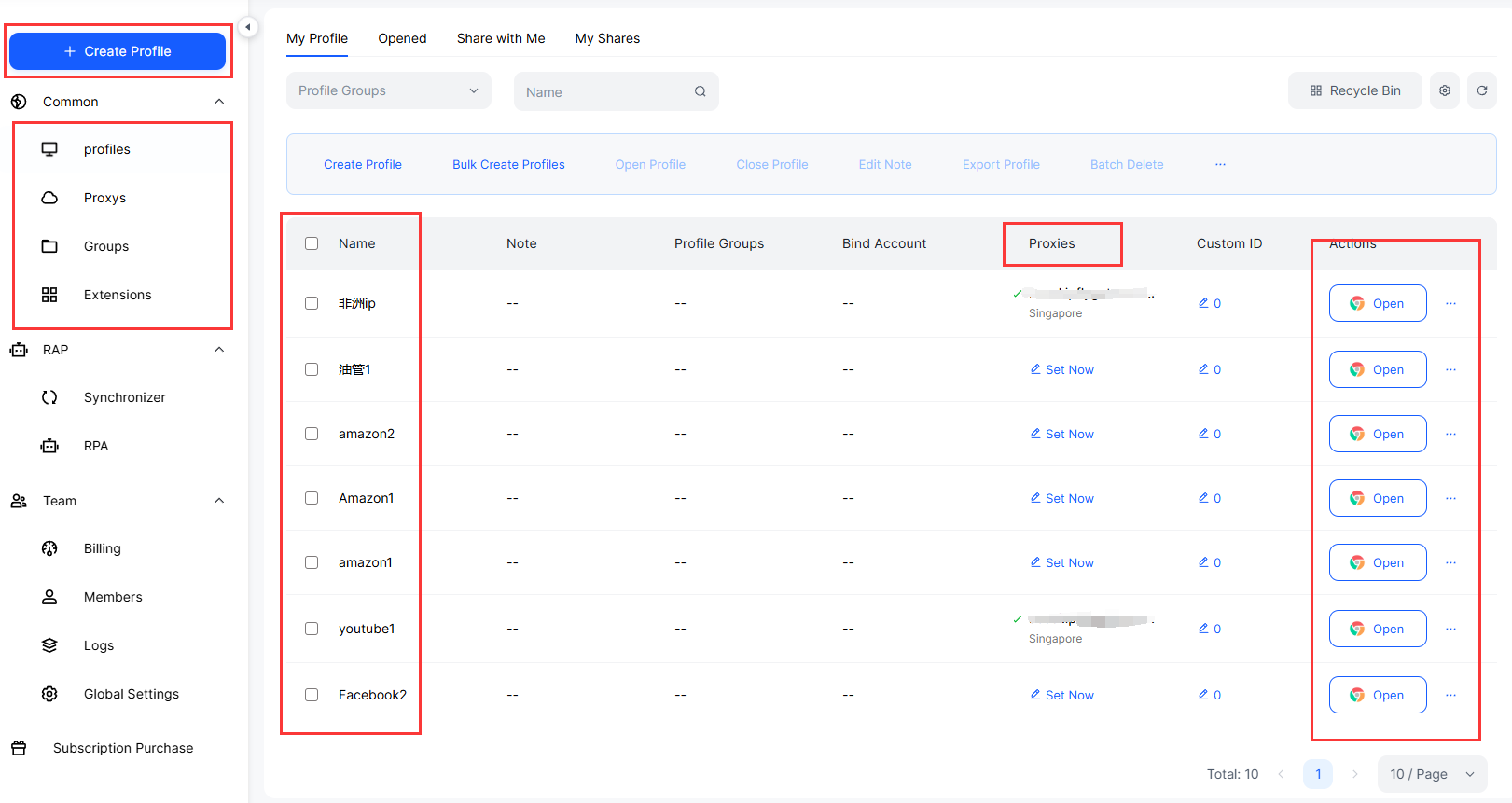
2. 使用反檢測瀏覽器管理多個 LINE 帳號(MasLogin)
當你需要大量運營 LINE 帳號(例如跨境客服、社群矩陣),務必避免:
- 在同一個瀏覽器中直接開一堆小號登入
- 因為瀏覽器指紋高度相似,IP、時區、語言、硬體指紋都過於一致
- 容易被系統視為「同一裝置批量養號」
這種情況下,可以考慮使用 MasLogin 反檢測瀏覽器 來隔離環境:
透過 MasLogin,你可以:
- 為每個 LINE 帳號建立獨立的「瀏覽器設定檔」
- 為不同設定檔分配不同代理 IP、時區、語言
- 在隔離環境中使用 LINE Web 版、後台系統、廣告後台等
這類進階玩法主要適合團隊與重度營運者;
一般個人使用者只要注意 密碼強度與裝置安全 即可。
FAQ:關於 LINE 註冊與使用,你最關心的幾個問題
Q1:2025 年註冊 LINE,一定要用手機號碼嗎?
A:不一定。許多地區可以直接使用 Google 或 Apple ID 註冊,就像影片示範那樣。不過,出於找回與安全考量,建議你在完成註冊後,再到設定中 補綁手機與 Email。
Q2:我可以只用 Google 登入,不設定密碼嗎?
A:註冊流程中會強制你設定密碼,這是為了在你更換裝置、Google 登入狀態異常時,仍能以「帳號+密碼」登入。強烈建議你認真設計一組符合規則的強密碼,而不是敷衍亂填。
Q3:同一支手機可以登入幾個 LINE 帳號?
A:官方並未為一般用戶設計「多開」模式,通常一支手機只長期使用一個主帳號。若你確實有多帳號需求,可透過不同裝置、Web 端搭配 反檢測瀏覽器(如 MasLogin) 來做好環境隔離,降低關聯與風控風險。
Q4:註冊地與常用地區不同,會影響帳號安全嗎?
A:有可能。比如用海外門號長期在另一國家登入,或頻繁切換不同國家的 IP,都有機會觸發風控。建議:
- 盡量使用與主要使用地一致的門號與 IP
- 大量多帳號操作時,使用 MasLogin 這類工具模擬合理使用場景並做好環境隔離。
Q5:如果忘記 LINE 密碼怎麼辦?
A:可以在登入畫面使用「忘記密碼」功能,依照你綁定的 Email 或手機重設密碼。前提是你註冊後 已完成綁定手機與 Email,否則找回流程會比較麻煩,因此非常建議註冊成功後立刻補完安全資訊。






_00000.png)