在社群媒體行銷、個人品牌建立或跨境電商營運中,X(原 Twitter)已成為不可或缺的流量入口。無論你是內容創作者、品牌行銷人員,還是需要管理多個帳號的團隊,掌握正確的帳號註冊方法都是第一步。
然而,許多用戶在註冊 X 帳號時會遇到各種問題:驗證碼收不到、註冊後立即被封、多帳號登入觸發風控……這些問題不僅浪費時間,還可能導致帳號永久封鎖。
本文將透過真實註冊流程,詳細講解如何順利創建 X 帳號,並結合 MasLogin 反偵測瀏覽器,教你如何安全管理多個帳號、避免封號風險。
X(Twitter)帳號註冊完整步驟
第一步:訪問註冊頁面並選擇註冊方式
打開 twitter.com 或 x.com。如果你已經登入其他帳號,需要先登出。
X 提供三種註冊方式:
- Google 帳號快速登入:適合個人用戶快速註冊
- Apple ID 快速登入:iOS 用戶首選
- Email/手機號碼註冊:更靈活,適合需要精細控制的用戶
點擊「創建帳號」(Create Account),根據提示選擇註冊方式。
提示:如果你計劃管理多個帳號,建議使用 Email 註冊,避免第三方登入方式可能帶來的關聯風險。
第二步:填寫基本資訊
系統會要求你填寫:
- 姓名:可以是真實姓名或暱稱
- Email 地址:建議使用獨立 Email,避免多帳號共用同一 Email
- 出生日期:必須填寫真實日期,X 會根據年齡限制某些內容
填寫完成後,點擊「下一步」(Next)。
常見問題:如果系統提示「此 Email 已被使用」,可能是因為你之前註冊過帳號,或該 Email 已被其他帳號綁定。
第三步:完成機器驗證
X 會彈出驗證視窗,要求你完成拼圖、選擇圖片等驗證任務。這一步是為了確認你不是機器人。
完成驗證後,系統會向你的 Email 發送驗證碼。
第四步:驗證 Email 並設定密碼
打開 Email,找到來自 X 的驗證郵件,複製驗證碼並貼上到註冊頁面。
接著,設定一個強密碼(建議包含大小寫字母、數字和符號),然後點擊「下一步」。
第五步:完善個人資料
帳號創建成功後,X 會引導你:
- 上傳頭像(可跳過)
- 設定使用者名稱(必須少於 15 個字元,且全局唯一)
- 選擇興趣標籤(幫助系統推薦內容)
完成這些步驟後,你的 X 帳號就正式啟用。
為什麼有些帳號註冊後會被封?
儘管註冊流程看似簡單,但許多用戶在註冊後不久就收到帳號被封鎖的通知。常見原因包括:
1. IP 位址異常
- 使用免費或低品質代理 IP,或多個帳號共用同一 IP 位址。
- 頻繁切換 IP 位址,觸發 X 的風控系統。
2. 瀏覽器指紋重複
- 多個帳號在同一設備上登入,瀏覽器指紋(如 Canvas、WebGL、User-Agent 等)完全一致。
- X 會將這些帳號標記為「關聯帳號」,並批量封鎖。
3. 行為異常
- 註冊後立即大量追蹤、按讚或發文。
- 使用自動化腳本操作帳號。
4. Email 或手機號碼問題
- 使用臨時 Email 或虛擬手機號碼註冊。
- 多個帳號綁定同一 Email 或手機號碼。
如何使用 MasLogin 安全管理多個 X 帳號
如果你需要營運多個 X 帳號(如品牌矩陣、廣告投放、社群管理),普通瀏覽器無法滿足需求。此時,MasLogin 反偵測瀏覽器 可以幫你實現一台電腦安全管理數百個帳號,避免封號風險。
MasLogin 的核心優勢
- 獨立瀏覽器環境:每個帳號運行在完全隔離的瀏覽器環境中,互不影響。
- 真實瀏覽器指紋:自動生成獨特的 Canvas、WebGL、字體等指紋資訊,模擬真實用戶行為。
- 代理 IP 管理:支援為每個帳號配置獨立代理 IP,避免 IP 關聯。
- 團隊協作:多人同時管理不同帳號,權限精細控制。
MasLogin 實際操作指南:一步步落地
步驟 1:下載並安裝 MasLogin

前往 MasLogin 官網,下載適合你作業系統的客戶端(支援 Windows、macOS)。
安裝完成後,註冊並登入你的 MasLogin 帳號。
步驟 2:創建瀏覽器環境
![P@E]KBFN9[@X_E]CS3QOGJA.png](https://masmate.service-online.cn/production/files/0/1765537988987861386_5838.png)
在 MasLogin 主介面,點擊「創建瀏覽器環境」:
- 命名瀏覽器:為該帳號設定一個易識別的名稱(如「X-Brand-Account-01」)。
- 選擇瀏覽器指紋:MasLogin 會自動生成隨機指紋,或你可以手動調整 User-Agent、解析度、時區等參數。
- 配置代理 IP:
- 保存並啟動:點擊「保存」,然後點擊「啟動瀏覽器」。
步驟 3:在獨立環境中註冊 X 帳號
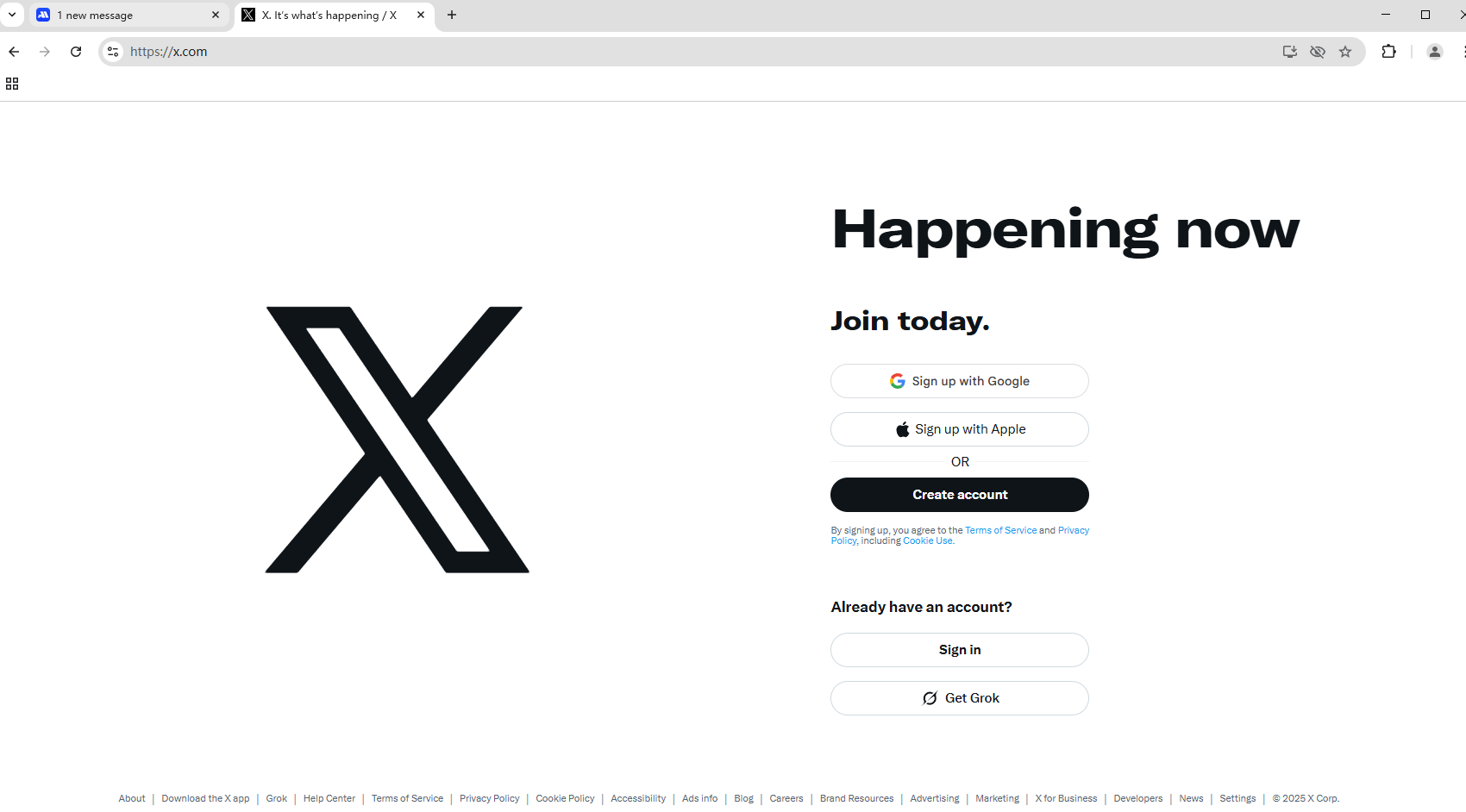
啟動瀏覽器後,你會看到一個全新的 Chrome 瀏覽器視窗(但內部指紋已被客製化)。
現在,按照前文的註冊步驟,在這個瀏覽器中完成 X 帳號註冊:
- 訪問 x.com
- 填寫姓名、Email、出生日期
- 完成機器驗證
- 驗證 Email 並設定密碼
關鍵點:
- 每個帳號使用獨立的 Email 和代理 IP。
- 避免在同一瀏覽器環境中註冊多個帳號。
- 註冊完成後,可以在 MasLogin 中保存該瀏覽器環境,下次直接打開即可登入。
步驟 4:日常使用與風控防範
註冊完成後,日常使用時注意以下幾點:
個人用戶:
- 每次登入 X 帳號前,先打開對應的 MasLogin 瀏覽器環境。
- 避免頻繁切換帳號,每個帳號保持獨立的瀏覽器環境。
- 定期更新代理 IP,避免長期使用同一 IP。
團隊協作:
- 在 MasLogin 中創建團隊,為每個成員分配帳號權限。
- 成員只能訪問被授權的瀏覽器環境,無法看到其他帳號的 Cookie 或登入資訊。
- 可以設定「唯讀權限」,防止誤操作。
降低風控風險的建議:
- 新帳號註冊後,先完善個人資料、上傳頭像、填寫簡介。
- 逐步增加追蹤數量,避免一次性追蹤數百個帳號。
- 模擬真實用戶行為:按讚、轉發、評論、瀏覽貼文,而不是只發廣告。
- 避免使用自動化腳本,X 的反作弊系統會偵測異常行為。
多帳號管理的進階技巧
1. 使用不同的瀏覽器指紋
即使代理 IP 不同,如果瀏覽器指紋完全一致,X 仍可能判定帳號關聯。MasLogin 支援為每個帳號生成獨特的指紋,包括:
- Canvas 指紋
- WebGL 指紋
- 音訊指紋
- 字體列表
- 螢幕解析度
2. 定期更換代理 IP
長期使用同一 IP 位址可能被標記為「商業帳號」或「機器人」。建議:
- 每隔 1-2 週更換一次代理 IP。
- 優先使用住宅代理,而非資料中心代理。
3. 模擬真實用戶行為
- 每天登入帳號,瀏覽貼文、按讚、評論。
- 避免在短時間內批量操作(如連續追蹤 100 個帳號)。
- 使用 MasLogin 的「自動化腳本」功能(需謹慎),但不要過度依賴。
常見問題解答
如果註冊時提示「此 Email 已被使用」怎麼辦?
這可能是因為你之前用該 Email 註冊過帳號,或該 Email 已被其他帳號綁定。解決方法:
- 嘗試找回密碼,看是否能恢復舊帳號。
- 使用其他 Email 重新註冊。
為什麼我的帳號剛註冊就被封了?
常見原因包括:
- 使用了低品質代理 IP 或多個帳號共用同一 IP。
- 瀏覽器指紋重複,X 偵測到多帳號關聯。
- 註冊後立即大量追蹤、發文,觸發反作弊機制。
解決方案:使用 MasLogin 為每個帳號配置獨立環境和代理 IP。
MasLogin 能否完全避免帳號被封?
MasLogin 可以顯著降低封號風險,但無法 100% 保證。建議:
- 遵守 X 的社群規則,不發布違規內容。
- 模擬真實用戶行為,避免異常操作。
- 定期更新代理 IP 和瀏覽器指紋。
如何批量註冊多個 X 帳號?
雖然可以在 MasLogin 中創建多個瀏覽器環境,但不建議短時間內批量註冊。最佳實踐:
- 每天註冊 1-3 個帳號。
- 每個帳號使用獨立 Email 和代理 IP。
- 註冊後先養號(完善資料、正常使用),再用於行銷或推廣。
總結
註冊 X 帳號本身並不複雜,但如果你需要管理多個帳號,普通方法很容易觸發風控系統。透過 MasLogin 反偵測瀏覽器,你可以為每個帳號創建獨立的瀏覽器環境和指紋,配合高品質代理 IP,大幅降低封號風險。
無論你是個人用戶還是團隊協作,掌握正確的工具和方法,才能在社群媒體營運中事半功倍。立即訪問 MasLogin 官網,開始你的多帳號管理之旅!