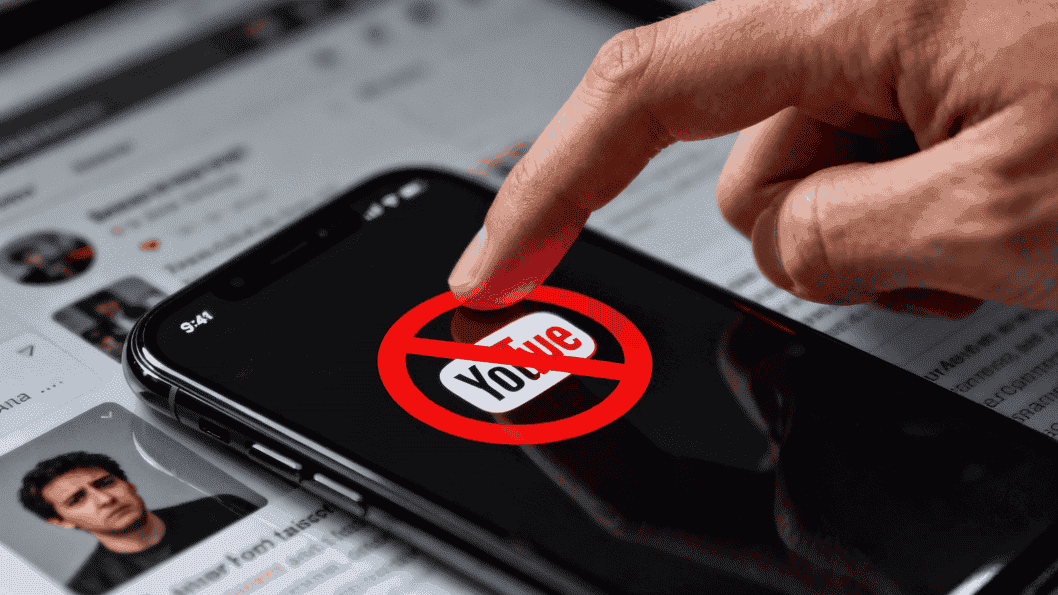
一、YouTube 受限模式是什麼?為什麼會突然打不開影片?
在公司、學校或公共 Wi‑Fi 底下打開 YouTube,有時會突然跳出一句提示:
“Restricted Mode has been enabled by your network administrator.”
中文意思就是:「受限模式已由你的網路管理員啟用」。
這行字背後,其實是從網路層面幫你「加了一層過濾網」。
簡單理解:
- YouTube 受限模式(Restricted Mode)• 是 YouTube 提供的一種內容過濾功能,用來屏蔽被判定為「成人、暴力或敏感」的內容• 可以在帳號層級開啟(你自己或家長/管理員設定)• 也可以在網路層級被強制開啟(由學校、公司或公共網路統一管控)
- 「由網路管理員啟用」代表什麼?• 代表你所在的網路(Wi‑Fi / 區域網路)透過 DNS、路由器或閘道,強制讓 YouTube 走「受限模式」• 就算你自己的 YouTube 帳號沒開,也會被整體套上這層限制
- 常見觸發場景• 公司、學校、圖書館等公共 Wi‑Fi• 使用別人事先設定好的電腦或瀏覽器(例如學校統一發的 Chromebook)• 家用路由器被設定了「家長監護」或電信商提供了內容過濾服務
對一般使用者的影響很直接:
- 很多影片搜尋不到、打開就顯示受限
- 留言區無法展開,部分直播/會員內容看不了
- 影響技術學習(教學型影片)、語言學習,以及工作上需要用到的產業內容
下面會依照難度與通用程度,從 VPN → 手機 DNS → 瀏覽器 DNS,一步步帶你解決這個「由網路管理員啟用」的受限模式問題。
二、方案一:使用 VPN 繞過公共網路限制(適合手機與電腦)
在許多公共網路底下,受限模式是透過網路出口 + DNS來統一管控的。只要你走的是這條線,就會被強制開啟。
VPN 的思路就是:不再直接從當前網路出口連到 YouTube,而是先連到一台中轉伺服器,再由那台伺服器「幫你」連到 YouTube。
- 受限模式的兩個關鍵點• 網路出口:公司/學校的閘道統一連到外網• DNS 過濾:在解析 youtube.com 的時候,偷偷把你導向「啟用受限模式」的策略
- VPN 如何破解這兩點?• 把你的連線流量「包起來」,傳給海外或其他地區的 VPN 伺服器• 由 VPN 伺服器幫你存取 YouTube,使用的是那邊的網路出口和 DNS• 對本地網路管理員而言,只能看到你在連「一條加密通道」,看不到你在看 YouTube,更無法強制你開受限模式
選擇 VPN 時要注意什麼?
• 速度與協議:
看影片對頻寬要求高,建議選擇支援 WireGuard、OpenVPN UDP 等高速協議的服務,延遲越低越好。
• 伺服器地區選擇:
一般建議:
- 距離你實際所在地較近的地區(延遲更低)
- YouTube 生態成熟的國家/地區(推薦如美國、日本、歐洲節點)
• 隱私與安全:
避免「完全免費、無限流量」這類可疑服務,它們很可能透過記錄與販售你的流量資料來獲利。
典型使用場景
• 在公司抽空看技術教學影片:不想被公司 DNS 策略干擾
• 在學校需要看被誤屏蔽的學習內容:一些 IT/醫學/藝術類影片常被誤判為「敏感」
• 在海外做 YouTube 行銷,需要切換到目標市場的地區 IP 觀察真實推薦流
VPN + 指紋瀏覽器 MasLogin 的組合玩法
如果你只是想「把影片看開」,VPN 已經足夠。
但一旦牽涉到 多帳號營運/跨境行銷/廣告投放,只靠 VPN 遠遠不夠。
這時,可以考慮搭配指紋瀏覽器 MasLogin:
- 在 MasLogin 裡,為每個帳號配置不同 VPN/代理節點,實現帳號之間的網路隔離
- 每個瀏覽環境有獨立指紋、Cookie、快取、DNS 參數,避免帳號互相關聯
- 避免公司/學校網路策略影響你的獨立環境,在 MasLogin 中直接走自己設定的代理,不依賴本地 Wi‑Fi 設定
對做 YouTube 推廣、頻道矩陣、跨境廣告投放的團隊來說,這種作法比只開一個 VPN 更安全、更可控。
三、方案二:透過手機設定修改 Private DNS(行動端實用方法)
沒有 VPN、或者暫時不想折騰 VPN,可以先從最基礎的 DNS 設定 下手。
在字幕原影片中,第二種方法就是透過 Android 系統的 Private DNS(私人 DNS) 來解決受限模式。
Private DNS 是什麼?跟 YouTube 受限模式有什麼關係?
- DNS 的角色:
當你連到 youtube.com 時,DNS 負責把這個網域名稱翻譯成 IP 位址。 - Private DNS:
是 Android 裡的一項功能,可以強制手機上所有 App 都使用某個指定的 DNS 伺服器,並透過加密通道(DoT)存取。 - 網路管理員如何利用它?
當手機連上某些 Wi‑Fi 時,對方可以向系統「推送」自家 Private DNS 或 DNS 規則,並在其中開啟 YouTube 受限模式。
Android 手機上的具體操作步驟(與字幕一致)
以原生 Android 系統為例,多數品牌手機路徑相近:
- 打開「設定」
- 點選「網路與網際網路」
- 找到「進階」或「更多設定」
- 點選「私人 DNS / 專用 DNS(Private DNS)」
- 通常會看到預設是「自動」,代表會依照目前網路決定使用哪個 Private DNS
- 改成「關閉(Off)」,然後點選「儲存」
- 關閉 YouTube App(從背景滑掉),再重新開啟
這一步的本質,是告訴手機:「不要再聽 Wi‑Fi 提供的那一套 DNS 規則了」。
誰適合用這個方法?
• 沒有 VPN、不方便安裝 VPN 的使用者
• 經常連學校、公共 Wi‑Fi,懷疑對方在 DNS 上「動手腳」
• 只在手機 App 裡看 YouTube,較少在電腦端操作
風險與注意事項
• 關閉 Private DNS 之後,一些安全過濾與惡意網站攔截也會一併失效
• 若你在公司/學校網路環境內,而該網路有明確使用規範,修改 DNS 有可能違反內部 IT 政策
• 如有敏感合規要求,建議先使用手機 4G/5G 熱點測試,再考慮對公司/學校 Wi‑Fi 做修改
四、方案三:在瀏覽器中開啟 Secure DNS 並改為 Google Public DNS(電腦端重點)
在電腦上,多數人是透過瀏覽器看 YouTube,這時可以在瀏覽器裡直接啟用 Secure DNS(安全 DNS),並手動切換到 Google Public DNS。
字幕原影片第三部分示範的就是這個方案。
Secure DNS 是什麼?跟 Private DNS 有什麼不同?
- Private DNS(系統層級):由作業系統統一控管,影響手機上所有 App 的 DNS 解析。
- Secure DNS(瀏覽器層級):是 Chrome、Edge 等瀏覽器內建的一項功能,只對瀏覽器裡的連線生效。• 使用加密 DNS(DoH/DoT),防止電信商或本地網路劫持、竄改解析結果• 可以自由選擇 DNS 提供者,如 Google Public DNS、Cloudflare 等
當你在瀏覽器裡啟用 Secure DNS 並選擇 Google Public DNS,相當於告訴瀏覽器:
「存取 YouTube 時,直接問 Google 要解析結果,不要用公司/學校給的那套 DNS。」
在 Chrome 中如何設定?(其他瀏覽器類似)
- 打開 Chrome,點選右上角「三個點」
- 選擇「設定(Settings)」
- 左側點選「隱私權和安全性(Privacy and security)」
- 找到並進入「安全性(Security)」
- 往下捲動頁面,找到「進階(Advanced)」區域
- 定位到「使用安全 DNS(Use secure DNS)」
- 打開這個開關(確認不是關閉狀態)
- 選擇「自訂(Custom)」
- 在下拉清單中選擇「Google Public DNS」
- 完成後回到 YouTube 頁面,按重新整理按鈕或按 Ctrl + R
如果 YouTube 頁面上的「受限模式由網路管理員啟用」提示消失,就代表瀏覽器已經不再遵循網路管理員預設的 DNS 政策。
修改前後常見的體驗差異
• 原本搜尋不到、點開就受限的影片,恢復正常顯示
• 部分之前載入很慢的頁面變得更順(避免被電信商插入內容)
• 部分曾被「莫名其妙」重新導向的網站恢復正常
誰適合優先選這個方法?
• 主要在電腦瀏覽器上看 YouTube 的使用者
• 在公司/圖書館電腦上臨時使用,又不能隨便安裝 VPN 的人
• 跨境團隊,需要更乾淨、不易被電信商改寫的瀏覽環境
五、遇到頑固「受限模式」時的排查思路與實用建議
如果 VPN、改手機 Private DNS、改瀏覽器 Secure DNS 都無效,那通常代表問題不在「本地設定」,而是在更高一層。
可能的深層原因
• Google 帳號層級被設定了受限模式
- 在 YouTube 頁面底部可以看到「受限模式」開關,有時帳號本身被父母或你自己設定了過濾級別
• 組織管理員強制策略
- 如果你用的是學校的 G Suite 帳號、公司的 Google Workspace 帳號,管理員可以統一把所有帳號的 YouTube 開成受限模式
• 路由器或電信商做了深度過濾
- 一些家用閘道、家長監護路由器,會直接在路由器層級對 YouTube 做過濾
- 或是電信商在更高層級啟用了內容管控
推薦的排查步驟
可以依照下面順序來排查:
- 換一個 Google 帳號 + 無痕模式測試 瀏覽器開啟隱身/無痕視窗,登出目前帳號或換另一個帳號,看受限模式是否還在
- 換一個網路測試 例如讓電腦連手機 4G/5G 熱點,再打開同一支影片 如果換網路後恢復正常,代表問題在原本的網路端
- 換一台裝置測試 在手機、平板、電腦之間互相比較 若只有某一台裝置始終有問題,可能是該裝置被安裝了額外管控軟體
透過這幾步,大致可以判斷:問題出在帳號、裝置、網路還是更上層。
實用小技巧
• 為「學習/工作」準備一套乾淨的網路環境,例如固定使用手機熱點 + 一個乾淨的瀏覽器配置
• 盡量避免在同一個瀏覽器裡混用個人娛樂帳號和工作帳號,容易讓演算法混淆並觸發風控
• 若你本身做跨境業務或社群營運,可以在 MasLogin 中為工作專門建立獨立瀏覽環境,將 DNS/代理/指紋一次性固化,不受本地網路反覆干擾
六、從「關受限模式」到「獨立瀏覽環境」:指紋瀏覽器 MasLogin 的進階玩法
![4A_)]2P@B1)_HMW(]EI2]XY.png](https://masmate.service-online.cn/production/files/0/1764661976999432559_66194.png)
對一般使用者來說,關掉受限模式就結束了。
但對許多跨境從業者、自媒體團隊、廣告投放者來說,問題遠不只是「能不能看影片」,而是:
- 多帳號之間很容易被 YouTube 辨識成同一個人,導致關聯、風控甚至封號
- 不同業務線需要不同地區 IP、不同行為輪廓,卻很難在同一台電腦上穩定區隔
- 每次改 VPN、清 Cookie、換瀏覽器,操作繁瑣又容易出錯
這時,「關受限模式」只是第一步,更關鍵的是如何打造一個隔離又安全的瀏覽環境。
指紋瀏覽器的核心價值
像 MasLogin 這類指紋瀏覽器,本質上就是在本機上「虛擬出多台不同裝置」:
- 每個環境都有獨立的瀏覽器指紋(解析度、User-Agent、時區、語言等)
- Cookie、快取、本機儲存、擴充功能全部隔離
- 可以為每個環境單獨綁定一個代理/VPN 節點、單獨設定 DNS 相關參數
你可以在 MasLogin 術語表 裡更詳細了解「指紋」「配置檔」等概念,對理解整個機制很有幫助。
MasLogin 如何幫你打造獨立的 YouTube 環境?
• 為每個 YouTube 帳號建立一個獨立瀏覽環境:
- 工作頻道、實驗頻道、客戶頻道全部分開
- 避免 Cookie、登入狀態混在一起,引發風控
• 在每個環境中搭配不同國家/地區的代理或 VPN:
- 美國節點看美國使用者的推薦、搜尋結果
- 日本節點測試當地廣告、關鍵字表現
- 不同環境之間徹底網路隔離
• 一鍵管理、批次操作:
- 登入 MasLogin 後台,一目了然看到所有環境
- 需要哪個環境,直接一鍵開啟,無需反覆調整瀏覽器設定
對 YouTube 自媒體矩陣、跨境電商、獨立站以及海外社群代理公司而言,這種方式比手動切換瀏覽器、到處清快取要穩定、安全且高效許多。
你也可以在 MasLogin 部落格 查看更多跨境實戰案例,包括如何降低平台風控、優化帳號養護流程。
七、常見問題 FAQ
1. 改了 DNS 還是顯示「受限模式由網路管理員啟用」,該怎麼辦?
先試試手機 4G/5G 熱點或家裡另一條 Wi‑Fi,如果換網路後恢復正常,代表問題在原本的網路端,很可能是學校/公司或路由器做了更高層級的限制,只改本地 DNS 無法完全繞過,這時可以考慮使用 VPN。
2. 手機和電腦都連同一個 Wi‑Fi,為什麼手機可以看、電腦不行?
手機可能走的是行動網路,或是使用了不同的 DNS/Private DNS 設定,而電腦直接使用路由器下發的 DNS。可以在電腦瀏覽器裡開啟 Secure DNS 並改為 Google Public DNS 再測試。
3. 使用 VPN 或改 DNS 會不會影響帳號安全,容易被 YouTube 封號?
只要操作行為正常、沒有刷流量、作弊,單純更換 VPN/DNS 一般不會直接導致封號。但若頻繁切換國家、讓多個帳號共用同一環境,就容易觸發風控。做多帳號營運時,更建議使用 MasLogin 這類指紋瀏覽器,為每個帳號建立獨立環境,降低關聯風險。
4. 我的 Google 帳號明明沒開受限模式,為什麼還是被限制?
受限模式可以同時來自帳號和網路兩個層級。就算你在帳號設定裡是關閉狀態,只要網路管理員在網路出口或 DNS 上強制開啟,你依然會看到「由網路管理員啟用」的提示,需要依照本文三種方案,從網路端來處理。
5. 多個 YouTube 帳號在同一台電腦上切換登入,要怎麼做才比較安全?
盡量不要在同一個原生瀏覽器裡頻繁登出/登入不同帳號。更穩妥的做法是:用 MasLogin 為每個帳號建立獨立瀏覽環境,固定 IP、指紋和 Cookie,讓平台認為它們是「多台獨立裝置」,同時還能搭配 VPN/DNS 解決受限模式與跨區存取問題。