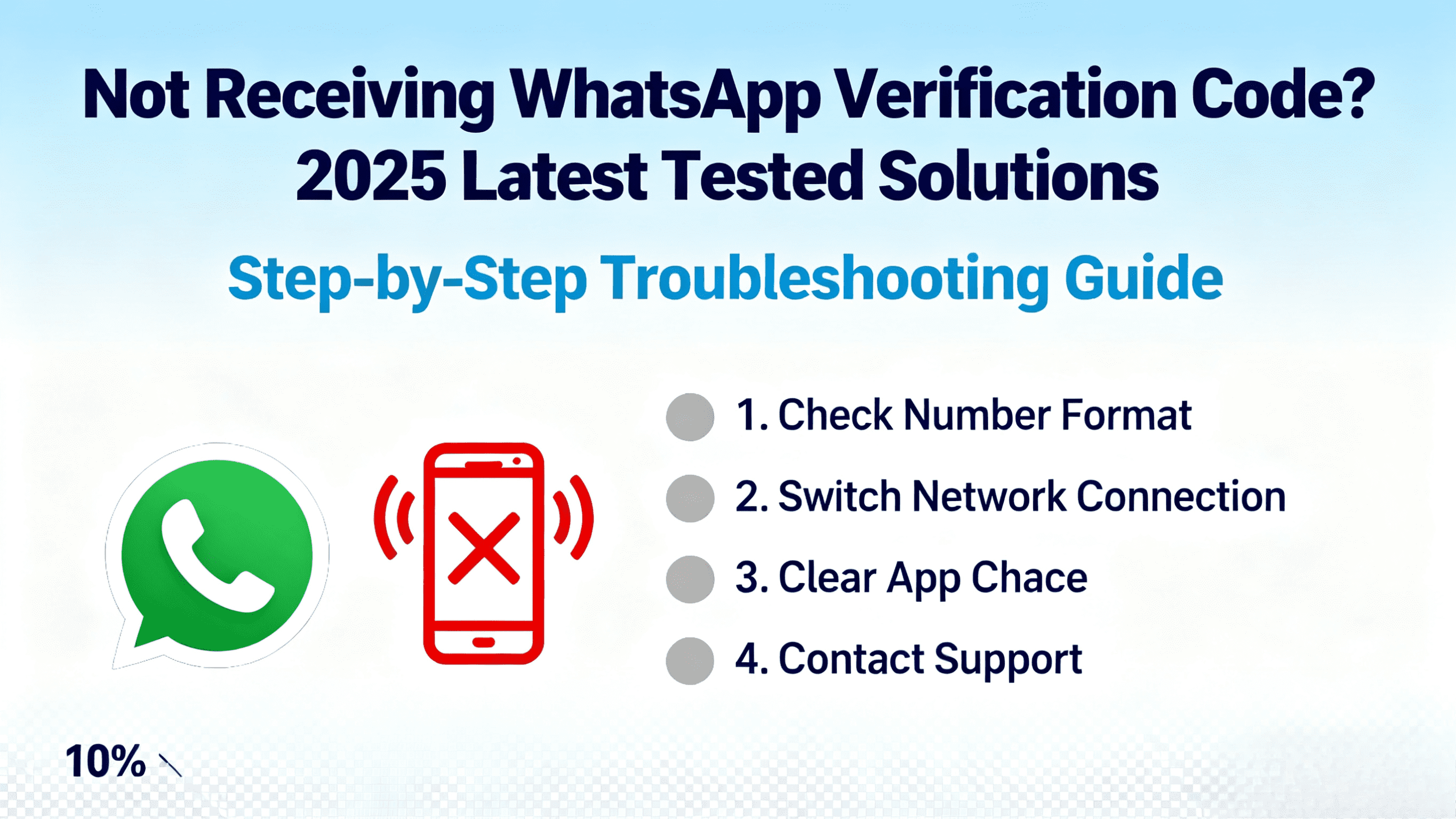
WhatsApp — крупнейшее в мире приложение для обмена мгновенными сообщениями, насчитывающее более 2 миллиардов активных пользователей в месяц. Независимо от того, являетесь ли вы новичком в приложении или опытным пользователем, желающим глубже изучить возможности, это руководство поможет вам полностью освоить основные функции и практические советы WhatsApp.
Почему стоит выбрать WhatsApp?
Прежде чем мы начнем, давайте рассмотрим несколько ключевых преимуществ WhatsApp:
Полностью бесплатно и требует только интернет-соединения: WhatsApp не взимает никаких сборов. Для его использования требуется только подключение к Интернету. Вы можете использовать тарифный план мобильного интернета, даже если у вас нет Wi-Fi.
Беспрепятственный кроссплатформенный опыт: Независимо от того, используете ли вы iPhone, Android или компьютер, WhatsApp обеспечивает одинаковое взаимодействие с пользователем. В отличие от традиционных SMS, общение между пользователями iOS и Android не имеет никаких ограничений.
Сквозное шифрование для защиты конфиденциальности: Все сообщения используют сквозное шифрование, что означает, что только вы и ваш собеседник можете видеть содержимое чата, и даже сам WhatsApp не может его прочитать.
Быстрое начало: установка и настройка учетной записи
Скачивание и установка
Перейдите в соответствующий магазин приложений в зависимости от вашего устройства:
- Пользователи iPhone: App Store
- Пользователи Android: Google Play Store
Найдите "WhatsApp" и установите приложение. Большинство пользователей WhatsApp используют версию для Android.
Ключевые шаги по созданию учетной записи
- Введите номер телефона: После открытия приложения выберите свою страну и введите номер телефона. WhatsApp отправит на этот номер SMS-сообщение с шестизначным кодом подтверждения.
- Подтверждение и установка PIN-кода: После ввода полученного кода настройки шестизначный PIN-код для безопасности вашей учетной записи.
- Заполнение профиля: Добавьте свое имя и фото профиля.
- Синхронизация контактов: Разрешите WhatsApp доступ к вашей телефонной книге, чтобы увидеть, кто из ваших контактов уже использует WhatsApp.
Подробное описание основных функций
Добавление контактов и начало чата
Перейдите на вкладку "Чаты", затем нажмите на значок "+" в верхнем правом углу:
- Добавить из контактов: Если вы разрешили доступ к своей телефонной книге, все контакты, использующие WhatsApp, появятся в списке.
- Добавить новый контакт вручную: Нажмите "Новый контакт", введите имя и номер телефона.
- Пригласить друзей, не использующих WhatsApp: Если человека нет в списке, вы можете напрямую отправить ему ссылку-приглашение.
Разнообразные типы сообщений
Нажмите на любой чат, чтобы отправить:
- Текстовые сообщения: Просто введите и отправьте.
- Фотографии и видео: Нажмите "+", выберите "Камера" для съемки нового контента или "Фото и видео" для выбора существующего файла из вашей галереи.
- Голосовые сообщения: Нажмите и удерживайте значок микрофона, чтобы записать аудио, и отпустите, чтобы отправить (Примечание: при отпускании сообщение будет немедленно отправлено).
- Файлы документов: Подходит для обмена рабочими документами или файлами PDF.
- Местоположение: Поделитесь своим местоположением в реальном времени или укажите определенное место.
- Карточки контактов: Поделитесь контактами из своей адресной книги.
- Опросы: Создавайте опросы в групповых или личных чатах.
Советы по управлению сообщениями
Нажмите и удерживайте любое сообщение, чтобы:
- Ответить на конкретное сообщение: Отвечайте на определенное сообщение, чтобы сохранить логику диалога.
- Переслать сообщение: Поделитесь сообщением с другими контактами.
- Скопировать содержимое: Быстро скопируйте текст.
- Удалить сообщение: Выбор "Удалить у всех" позволяет отозвать сообщение (при условии, что получатель еще не прочитал его и использует последнюю версию WhatsApp).
Голосовые и видеозвонки
Звонки в WhatsApp полностью бесплатны, как внутри страны, так и за рубежом:
- В окне чата нажмите значок телефонной трубки вверху, чтобы начать голосовой вызов.
- Во время звонка нажмите значок камеры, чтобы переключиться на видеозвонок.
- В интерфейсе звонка вы можете:
- Переключать переднюю и заднюю камеры.
- Отключить камеру (оставляя только голосовую связь).
- Отключить микрофон.
Все звонки также защищены сквозным шифрованием для обеспечения конфиденциальности.
Функции групповых чатов и сообществ
Создание группового чата:
- Нажмите "+" и выберите "Новая группа".
- Добавьте нескольких участников из списка контактов.
- Установите название группы и аватар.
Сообщества и каналы:
- Сообщества (Communities): Подходят для организации крупных групп, таких как школьные классы, общественные организации и т. д.
- Каналы (Channels): Похожи на каналы подписки, позволяя следить за контентом по интересующим темам. Например, официальный канал WhatsApp имеет более 81 миллиона подписчиков.
Обновления статуса и взаимодействие
На вкладке "Статус":
- Нажмите "+", чтобы опубликовать фото или текстовый статус.
- Статус автоматически исчезает через 24 часа.
- Вы можете управлять тем, кто видит ваш статус, в настройках конфиденциальности (все, только контакты или определенные исключения).
Обязательные настройки конфиденциальности и хранения данных
Ключевые настройки конфиденциальности
Перейдите в "Настройки" > "Конфиденциальность" и рекомендуется настроить следующие параметры:
- Фото профиля: Выберите, кто может видеть ваш аватар.
- Видимость статуса: Контролируйте, кто может видеть ваш статус в сети.
- Отчеты о прочтении: Если отключить эту функцию, получатель не сможет увидеть, прочитали ли вы сообщение (синие галочки не отображаются).
- Заглушение неизвестных вызовов: Избегайте звонков с незнакомых номеров.
Управление хранилищем и трафиком
В разделе "Настройки" > "Хранилище и данные":
- Измените автоматическую загрузку всех медиафайлов на "Только при подключении к Wi-Fi".
- Избегайте автоматической загрузки больших файлов при использовании мобильного интернета.
- Регулярно очищайте ненужные чаты и медиафайлы.
Синхронизация на нескольких устройствах
Если вы хотите использовать WhatsApp на своем компьютере:
- Перейдите в "Настройки" > "Подключенные устройства".
- Нажмите "Привязать устройство".
- На компьютере перейдите по адресу WhatsApp Web и отсканируйте QR-код для синхронизации.
Для пользователей, которым необходимо управлять несколькими учетными записями WhatsApp, рассмотрите возможность использования антидетект-браузера MasLogin, который обеспечивает безопасную изоляцию и эффективное управление несколькими учетными записями.
Расширенные советы и расширения функций
Эмодзи и стикеры
- Нажмите на значок смайлика, чтобы получить доступ к библиотеке стикеров, скачать и использовать различные забавные наборы стикеров.
- GIF-анимации: Найдите и отправьте GIF-файлы на вкладке рядом со стикерами.
- Вы также можете создавать персонализированные аватары для использования в качестве эмодзи.
Списки рассылки
Создание списка рассылки позволяет отправлять сообщения нескольким людям одновременно, но каждый получит его как отдельный чат, не зная, что сообщение получили и другие:
- Нажмите "Создать" > "Новый список рассылки".
- Добавьте контакты.
- Отправленное сообщение появится в индивидуальных чатах каждого получателя.
Функциональность ИИ-ассистента
WhatsApp недавно интегрировал инструменты искусственного интеллекта, которые могут помочь вам:
- Быстро создавать текстовый контент.
- Предоставлять предложения умных ответов.
- Отвечать на вопросы или предоставлять информацию.
Конкретные инструкции по использованию можно найти в официальном канале WhatsApp или в справочном центре MasLogin.
Часто задаваемые вопросы
Нужен ли номер телефона для использования WhatsApp?
Да, WhatsApp требует действующий номер телефона для регистрации и подтверждения, что повышает безопасность учетной записи. Однако после регистрации все общение может осуществляться только через Wi-Fi.
Действительно ли WhatsApp защищает конфиденциальность?
Да. WhatsApp использует технологию сквозного шифрования, что означает, что только отправитель и получатель могут видеть содержимое сообщения. Даже серверы WhatsApp не могут расшифровать ваши чаты. Однако следует помнить, что резервные копии в облаке (например, iCloud или Google Drive) могут не быть защищены сквозным шифрованием.
Как управлять несколькими учетными записями WhatsApp?
Официальный WhatsApp поддерживает привязку только одного номера телефона к одной учетной записи. Если вам нужно одновременно управлять несколькими учетными записями (например, личной и рабочей), вы можете использовать антидетект-браузер MasLogin, который создает отдельную среду просмотра для каждой учетной записи, предотвращая связывание учетных записей. Подробные инструкции можно найти в глоссарии MasLogin.
Заключение
Овладев этими функциями и советами, вы сможете уверенно использовать WhatsApp для повседневного общения. Будь то текстовые чаты, голосовые вызовы или обмен мультимедийным контентом, WhatsApp предлагает удобство, безопасность и бесплатный опыт. Если вам требуются более продвинутые функции управления учетными записями, попробуйте решение MasLogin для управления несколькими учетными записями.