บัญชี LinkedIn ที่ผ่านการยืนยันมีโอกาสได้รับความเชื่อถือ โอกาสทางอาชีพ และการตอบกลับข้อความส่วนตัวมากกว่า บทความนี้สอนแบบลงมือทำทีละขั้นด้วย 2 วิธีการยืนยันแบบทางการ (อีเมลที่ทำงานและการยืนยันตัวตน) พร้อมแนวทาง แก้ปัญหาแบบทดสอบแล้วว่าใช้ได้จริง ครอบคลุมกรณีชื่อไม่ตรงกัน การสแกนใบหน้า/เอกสารไม่ผ่าน อ่านชิป NFC ของพาสปอร์ตไม่ได้ วนลูป “ส่งแล้ว โปรดรอ” ปุ่มหาย ฯลฯ ทุกขั้นตอนใช้ได้ทั้ง iOS และ Android
ทำไมต้องยืนยันบัญชี LinkedIn?
- เพิ่มความน่าเชื่อถือทันที: สัญลักษณ์เช็คสีน้ำเงินช่วยให้ผู้สรรหาบุคลากร พันธมิตร และลูกค้าไว้วางใจคุณได้เร็วขึ้น
- เข้าถึงผู้ชมได้ดียิ่งขึ้น: บัญชีที่ยืนยันแล้วมัก ถูกมองเห็นมากกว่า ทั้งในฟีดและผลการค้นหา
- ลดแรงเสียดทานในการสื่อสาร: ส่งข้อความส่วนตัว โพสต์คอนเทนต์ และทำ Outreach ได้ง่ายขึ้น
วิธีที่ 1: ยืนยันอีเมลที่ทำงาน (ประมาณ 1–2 นาที)
- เปิดแอป LinkedIn บนมือถือ แล้วไปที่ หน้าโปรไฟล์
- แตะเมนู จุดสามจุด มุมขวาบน → About this profile → Verify
- เลือก Work email กรอกอีเมลบริษัท แล้วใส่ รหัสยืนยัน ที่ได้รับ
- เสร็จสิ้น ระบบจะแสดงว่าอีเมลที่ทำงานของคุณได้รับการยืนยันแล้ว
เคล็ดลับ: หากยังไม่สะดวกทำ “ยืนยันตัวตน” ให้เริ่มจาก ยืนยันอีเมลที่ทำงาน ก่อนก็ช่วยเพิ่มความน่าเชื่อถือได้มาก จากนั้นค่อยทำยืนยันตัวตนภายหลัง หากติดขัดระหว่างทาง ให้ดูหน้าคู่มือใน LinkedIn Help Center
วิธีที่ 2: ยืนยันตัวตนผ่าน CLEAR (บางประเทศ/ภูมิภาค, ประมาณ 4 นาที)
การใช้งาน CLEAR เปิดให้ใช้ตามประเทศ/ภูมิภาคแบบค่อยเป็นค่อยไป จุดเข้าใช้งานขึ้นกับสถานะการรองรับของบัญชีคุณ
- บนหน้าโปรไฟล์ แตะ Verify now (หรือ Other resources → About this profile → Verify now)
- เลือก Verify your identity with CLEAR
- ทำตามคำแนะนำเพื่อ สแกนคิวอาร์โค้ด ระบบจะกลับมาที่ LinkedIn และเปิด CLEAR
- แตะ Verify with CLEAR → ใส่เบอร์มือถือ (รับรหัสยืนยัน) → ใส่อีเมล → ยอมรับเงื่อนไข
- ถ่ายเซลฟี่ เลือกชนิดเอกสาร (บัตรประชาชนของรัฐหรือพาสปอร์ต)
- ส่งข้อมูลและกด Send to LinkedIn จะเห็นข้อความ “Verification successfully added to your profile.”
วิธีที่ 3: ยืนยันตัวตนผ่าน Persona (รองรับ 60+ ประเทศ/ภูมิภาค, ใช้พาสปอร์ต/NFC ได้)
- แตะ Verify your identity และยอมรับเงื่อนไขของ Persona
- ถ่ายรูปเอกสารทางการที่ชัดเจน (โดยมากใช้พาสปอร์ต)
- สแกนชิป RFID/NFC ภายในพาสปอร์ต (ปกมีสัญลักษณ์ชิป ใช้ฟังก์ชัน NFC ของมือถือ)
- ถ่ายเซลฟี่แล้วกด Share เพื่อยืนยัน
- ระบบจะแสดงข้อความยืนยันว่าผ่านการตรวจสอบตัวตนแล้ว
ทำให้ “บัญชีที่ยืนยันแล้ว” ทรงพลังยิ่งขึ้น: 3 ข้อแนะนำ
- ปรับหน้าโปรไฟล์ให้เป็นเหมือนหน้า Landing Page: หัวข้อ (Headline) ชัดเจน ส่วน About กระชับ ตำแหน่งงาน/ประสบการณ์โฟกัส และทักษะสัมพันธ์กัน
- รักษาการมองเห็นอย่างสม่ำเสมอ: โพสต์เนื้อหาสั้นที่มีคุณค่า ตอบคอมเมนต์และคำถามอย่างตั้งใจ ให้ “ยืนยันแล้ว + แอคทีฟ” สร้างอัตราทบต้น
- เป็นมิตรกับการค้นหา: ลิสต์คีย์เวิร์ดประมาณ 10 คำในสายงานของคุณแบบไม่ยัดเยียด ใส่อย่างเป็นธรรมชาติใน Headline, About, เนื้อหา และรูป (alt) หลีกเลี่ยงการยัดคีย์เวิร์ด
แก้ปัญหา: ข้อผิดพลาดในการยืนยันที่พบบ่อยและวิธีจัดการ
1) แอปเริ่ม/จบขั้นตอนยืนยันไม่ได้
สาเหตุที่เป็นไปได้: แอปเวอร์ชันเก่า แคชเสีย หรือเน็ตไม่เสถียร
แนวทางแก้
- ทำให้เน็ตนิ่งก่อน: สลับไปใช้ Wi-Fi หรือเครือข่ายมือถือที่เสถียรกว่า แล้วกลับไปที่ About this profile → Verify เพื่อลองใหม่
- อัปเดตแอป: ไปที่ App Store หรือ Google Play เพื่ออัปเดต LinkedIn เวอร์ชันล่าสุด
- ล้างแคช (Android): กดค้างที่ LinkedIn → ข้อมูลแอป → ที่เก็บข้อมูล → ล้างแคช แล้วเปิดใหม่
- ลบติดตั้งและลงใหม่แบบสะอาด: ลบแอป รีสตาร์ทเครื่อง ติดตั้ง LinkedIn ใหม่ แล้วทำขั้นตอนเดิมอีกครั้ง
2) Persona แจ้งเตือน: “You’ve already submitted a request. Try again later.”
สาเหตุที่เป็นไปได้: คำขอก่อนหน้ายังอยู่ระหว่างดำเนินการ หรือเจอการจำกัดความถี่ชั่วคราว
แนวทางแก้
- กลับมาทำในแอปภายหลัง: ปิดแท็บเบราว์เซอร์ทั้งหมด เปิด LinkedIn App อีกครั้ง แล้วเริ่มจาก About this profile → Verify (อย่าใช้ลิงก์ลึกเดิม)
- ส่งคำขอพร้อมบริบท: เข้า ศูนย์ช่วยเหลือ ของ LinkedIn ส่งทิกเก็ต แนบภาพหน้าจอข้อผิดพลาด ระบุว่าติดที่ขั้นตอนไหน หรือ DM @LinkedInHelp พร้อมเลขทิกเก็ต เพื่อเร่งการส่งต่อ
3) สแกน NFC ของพาสปอร์ตไม่ผ่าน (Persona)
สาเหตุที่เป็นไปได้: มือถือยังไม่เปิด NFC ชิปในพาสปอร์ตไม่ถูกอ่าน หรือวางตำแหน่งสแกนไม่ตรง
แนวทางแก้
- ตรวจว่าพาสปอร์ตเป็นชนิด e-Passport (ปกมีสัญลักษณ์ชิป)
- เปิด NFC และถอดเคสหนา/แม่เหล็กออก
- หา “จุดหวาน”: ขยับส่วนหัว/ด้านหลังของมือถือช้า ๆ บนปกพาสปอร์ต พอรู้สึกสั่น/ขึ้นแจ้งว่าพบชิป ให้ค้างไว้ 5–10 วินาที
- ถ้าเครื่องนี้สแกนยาก ลองยืมเครื่องอื่น แล้วเริ่มขั้นตอน Persona ใหม่จากแอป LinkedIn; ดูรายละเอียดเพิ่มเติมที่ Persona Help
4) ชื่อไม่ตรงหรือปัญหาเอกสาร
สาเหตุที่เป็นไปได้: ชื่อในโปรไฟล์ LinkedIn ไม่ตรงกับเอกสาร หรือเอกสารหมดอายุ
แนวทางแก้
- ให้ชื่อ “ตรงกันแบบเป๊ะ”: ชั่วคราวปรับชื่อใน LinkedIn (ลำดับ วรรณยุกต์ เครื่องหมายขีดกลาง ชื่อกลาง ฯลฯ) ให้ตรงกับเอกสาร เสร็จแล้วค่อยเปลี่ยนกลับ
- ใช้เอกสารที่ยังไม่หมดอายุ: ส่งพาสปอร์ต/บัตรที่ยังใช้ได้ หาก CLEAR แจ้งไม่ตรง ให้ดู แนวทางสนับสนุนของ CLEAR แก้ข้อมูลแล้วลองใหม่ในแอป
5) กล้องไม่เปิด/สิทธิ์เซลฟี่ถูกจำกัด
สาเหตุที่เป็นไปได้: ระบบยังไม่ให้สิทธิ์กล้องกับ LinkedIn
แนวทางแก้
- เปิดสิทธิ์: ไปที่การตั้งค่า iOS/Android → LinkedIn → กล้อง → อนุญาต
- กลับไปเริ่มขั้นตอนจาก About this profile → Verify อีกครั้ง; ถ้ายังไปต่อไม่ได้ ให้ดูคำแนะนำอุปกรณ์ใน Help Center
6) มองไม่เห็นปุ่มยืนยัน (“Verify now” ไม่ขึ้น)
สาเหตุที่เป็นไปได้: ฟีเจอร์ยืนยันทยอยเปิดตามประเทศ/บัญชี จะแสดงเฉพาะที่รองรับ
แนวทางแก้
- อัปเดตแอป แล้วกลับไปดูใน About this profile ภายหลัง
- หากยังไม่รองรับการยืนยันตัวตน ให้เริ่มจาก ยืนยันอีเมลที่ทำงาน เพื่อเพิ่มความน่าเชื่อถือก่อน เข้าได้ที่ About this profile → Verify ดูขั้นตอนได้ใน Help Center
7) บัญชีถูกจำกัดระหว่างยืนยัน
สาเหตุที่เป็นไปได้: ระบบป้องกันความเสี่ยงตรวจพบพฤติกรรมผิดปกติ การยืนยันอย่างเดียวอาจไม่ปลดล็อกทันที
แนวทางแก้
- ทำยืนยันตัวตนให้เสร็จ จากนั้นไปที่ LinkedIn Help → Account issues เพื่อส่งทิกเก็ต
- แนบภาพหน้าจอที่ชัด และไทม์ไลน์สั้น ๆ (ทำอะไร ติดตรงไหน) เขียนสื่อสารให้กระชับ ตรงประเด็น จนกว่าจะปิดเคส
8) ลองหลายครั้งแล้วยังไม่ผ่าน
- ส่งทิกเก็ตผ่าน Help Center (ส่วนท้ายหน้ามักมี Contact us / Start chat) แนบภาพข้อผิดพลาดและระบุจุดที่ติด
- หากเป็นสมาชิก Premium ดูว่าหน้านั้นรองรับแชทสด/โทรหรือไม่ พร้อมส่งเลขทิกเก็ตให้ @LinkedInHelp เพื่อตามเรื่อง
9) อยากแสดงบริษัทที่สังกัดพร้อมกันด้วย?
ไปที่ About this profile → Verify แล้วเลือก Work email กรอกอีเมลโดเมนบริษัทเพื่อเพิ่มเครื่องหมายความน่าเชื่อถือของนายจ้าง รายละเอียดให้ยึดตาม LinkedIn Help Center
จัดการหลายบัญชี LinkedIn อย่างปลอดภัยด้วย MasLogin
ทำไมแนะนำ: การใช้งานหลายบัญชีบนอุปกรณ์เดียวพบได้บ่อยในงาน Outreach แบรนด์ และวิจัย ความเสี่ยงคือ ลายนิ้วมือเบราว์เซอร์ คุกกี้ และ IP ร่วมกัน อาจทำให้ถูกจำกัดหรือโดน Shadow Ban เบราว์เซอร์ต้านการตรวจจับระดับมืออาชีพจะแยกสัญญาณเหล่านี้ ทำให้แต่ละบัญชี ไม่กวนกัน
คุณจะได้อะไร: MasLogin สร้างสภาพแวดล้อมเบราว์เซอร์แยกให้แต่ละบัญชี (แยก Fingerprint/คุกกี้/ที่เก็บเครื่อง) ผูก พร็อกซีแยก ให้แต่ละบัญชี รองรับแชร์สภาพแวดล้อมแบบมีการเรียกคืนสิทธิ์ และมี RPA แบบเบา ทั้งหมดสอดคล้องกับ Professional Community Policies ของ LinkedIn
เริ่มต้นแบบรวดเร็ว
1. ล็อกอินบัญชี MasLogin ของคุณ

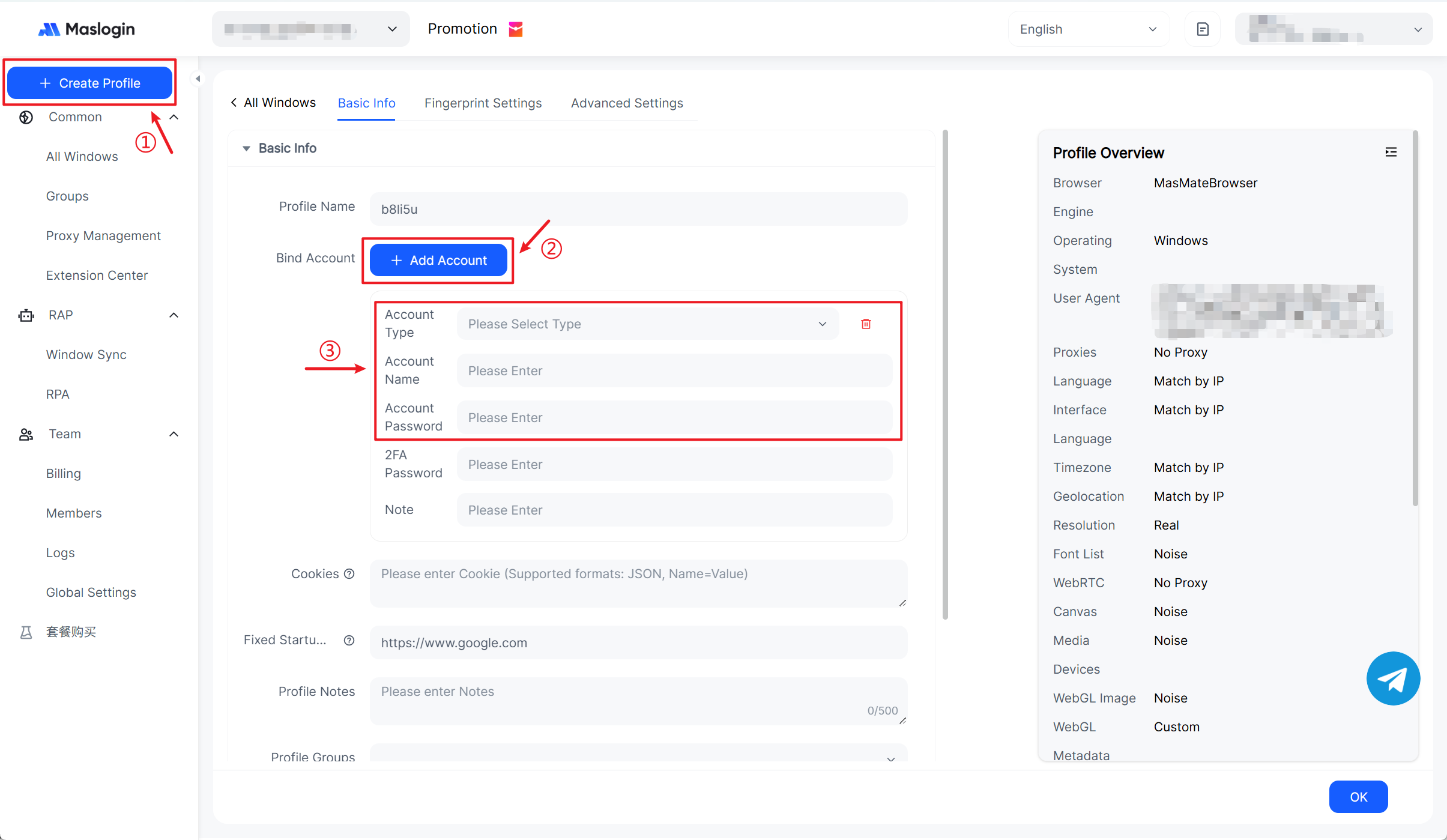
2. ที่มุมซ้ายบน คลิก Create Profile เพื่อสร้างสภาพแวดล้อมเบราว์เซอร์แยก ใน Basic Info คลิก Add Account เลือก LinkedIn และกรอกข้อมูลบัญชี
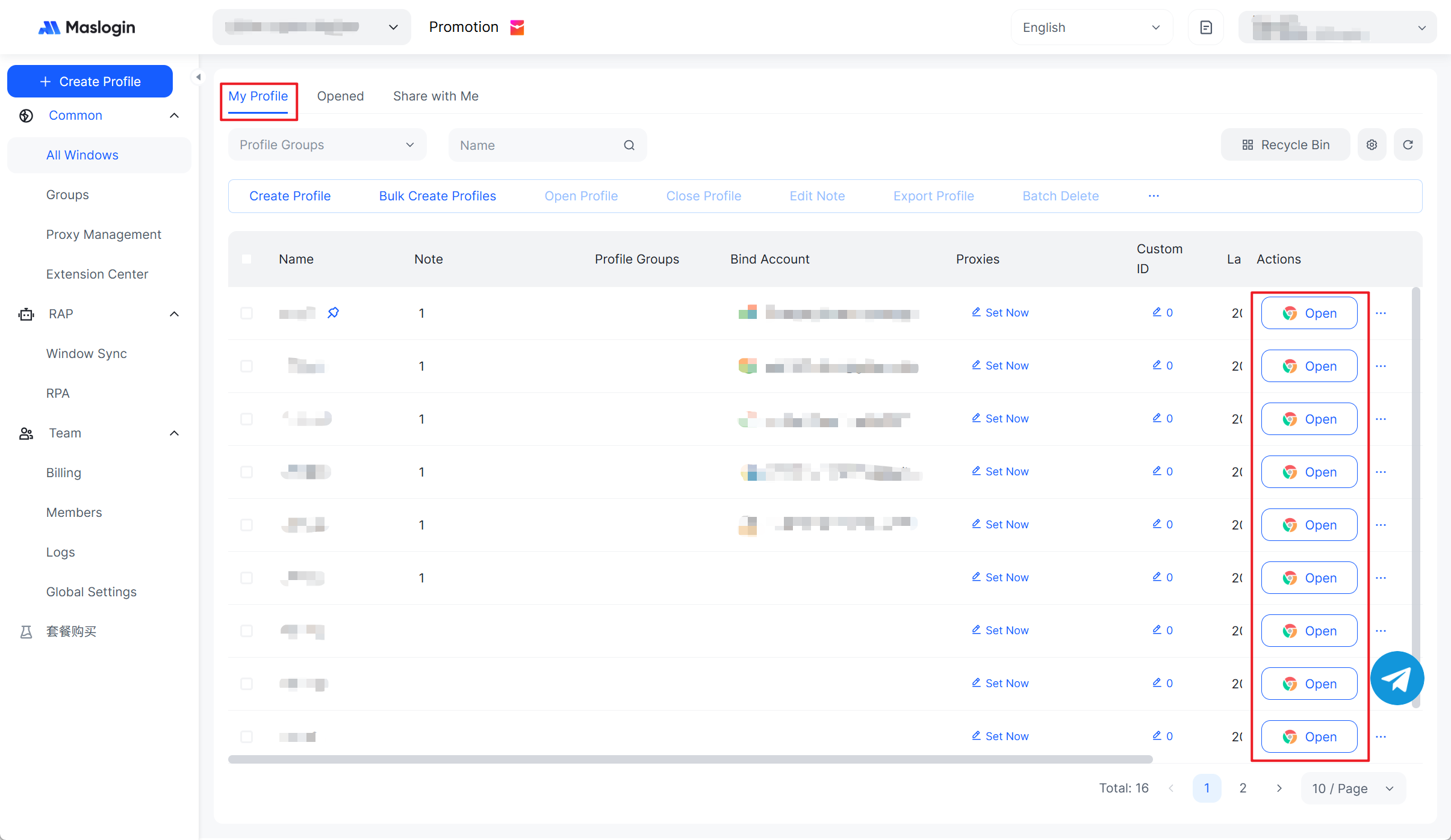
3. เพิ่มบัญชีเสร็จ ไปที่ All Windows › My Profile ค้นหาสภาพแวดล้อมที่มีบัญชีนั้น แล้วคลิก Open เพื่อเริ่ม
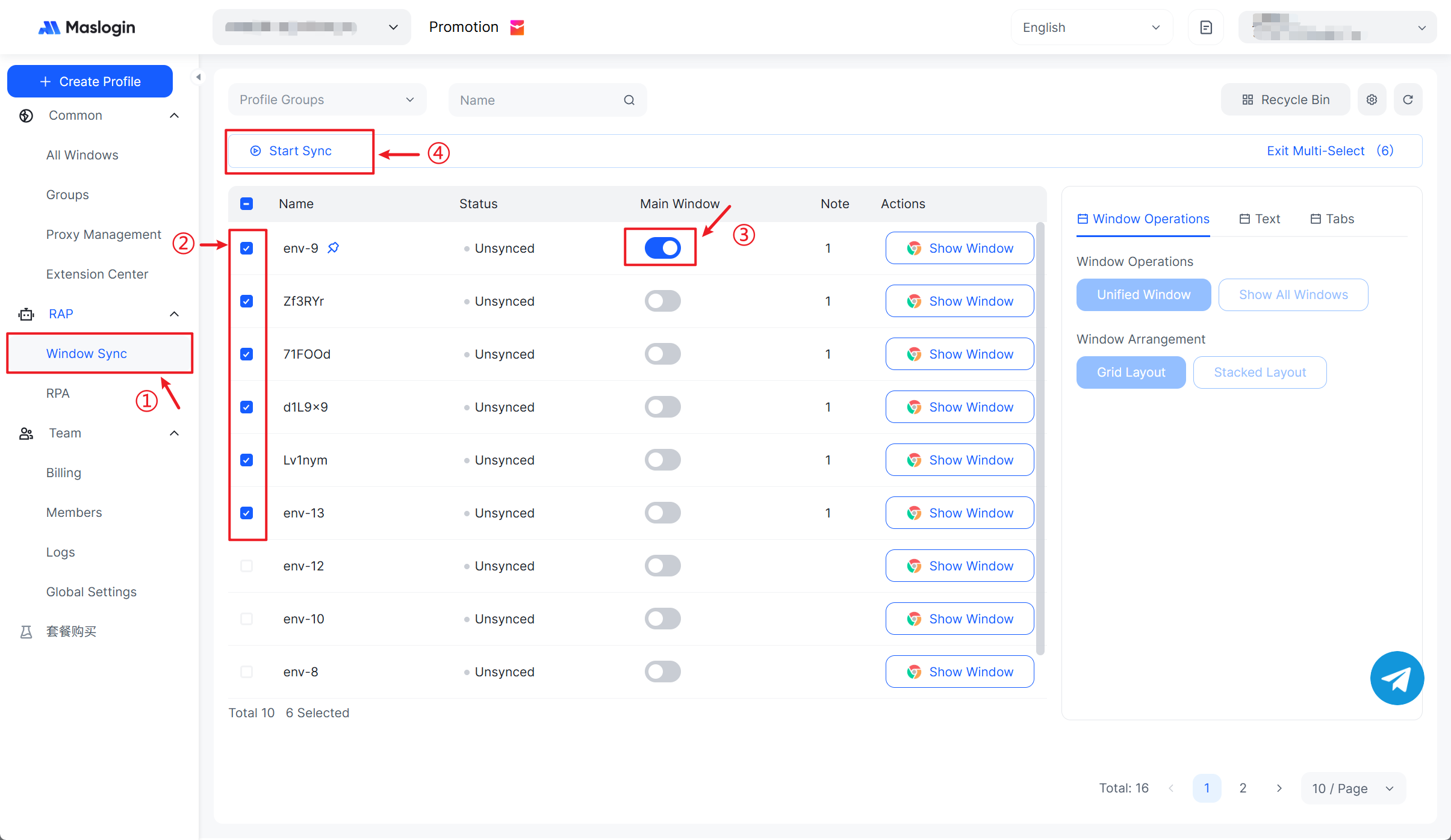
4. ต้องดูแลหลายบัญชีพร้อมกัน ให้เปิด Windows Sync ติ๊กสภาพแวดล้อมที่ต้องการ เลือกหนึ่งอันเป็น Main Windows แล้วคลิก Start Sync ก็จะควบคุมหลายบัญชี LinkedIn พร้อมกันได้อย่างปลอดภัย
FAQ
1) ต้องทำทั้งยืนยันอีเมลที่ทำงานและยืนยันตัวตนไหม?
ไม่จำเป็นต้องทำทั้งคู่ ยืนยันตัวตน จะมีเครื่องหมายบนโปรไฟล์ ส่วน อีเมลที่ทำงาน เป็นตัวเลือกแต่ช่วยเสริมภาพลักษณ์นายจ้าง
2) ปกติยืนยันตัวนานแค่ไหน?
ส่วนใหญ่ใช้เวลา ไม่กี่นาที หากรูปเอกสารชัด และการสแกน NFC (Persona) ผ่านลื่นไหล
3) ใช้ใบขับขี่ได้ไหม?
ในขั้นตอน CLEAR ใช้ได้ทั้ง บัตรประชาชนของรัฐ หรือ พาสปอร์ต ส่วน Persona โดยทั่วไปต้องใช้ พาสปอร์ตที่รองรับ NFC
4) หา “Verify now” ไม่เจออยู่ตรงไหน?
ไปที่หน้าโปรไฟล์ → จุดสามจุด → About this profile → Verify (หรือ Other resources → About this profile → Verify now)
5) การยืนยันช่วยเพิ่มการมองเห็นคอนเทนต์ไหม?
ช่วย—นอกจากความน่าเชื่อถือแล้ว โปรไฟล์ที่ยืนยันแล้วมักถูกมองเห็นในโพสต์และการค้นหามากกว่า
6) บัญชีถูกจำกัดทำอย่างไร?
ทำ ยืนยันตัวตน ให้เสร็จก่อน จากนั้น ติดต่อฝ่ายสนับสนุน LinkedIn และส่งเอกสาร/ภาพหน้าจอตามที่ร้องขอเพื่อขอคืนสิทธิ์การเข้าถึง